
Maithoga IPS 0 91 дюймов 14PIN SPI белый/синий OLED-экран SSD1306 Драйвер IC 128*32 (короткий боковой
146.65
Новое поступление

Магазина JingLiTai Store работает с 28.10.2020. его рейтинг составлет 98.29 баллов из 100. В избранное добавили 558 покупателя. Средний рейтинг торваров продавца 4.9 в продаже представленно 39 наименований товаров, успешно доставлено 791 заказов. 642 покупателей оставили отзывы о продавце.
Характеристики
*Текущая стоимость 1701.33 уже могла изменится. Что бы узнать актуальную цену и проверить наличие товара, нажмите "Добавить в корзину"
| Месяц | Минимальная цена | Макс. стоимость | Цена |
|---|---|---|---|
| Feb-21-2026 | 2160.4 руб. | 2203.58 руб. | 2181.5 руб. |
| Jan-21-2026 | 1752.73 руб. | 1787.40 руб. | 1769.5 руб. |
| Dec-21-2025 | 2126.45 руб. | 2169.96 руб. | 2147.5 руб. |
| Nov-21-2025 | 2109.58 руб. | 2151.94 руб. | 2130 руб. |
| Oct-21-2025 | 1684.11 руб. | 1718.24 руб. | 1701 руб. |
| Sep-21-2025 | 2075.17 руб. | 2117.76 руб. | 2096 руб. |
| Aug-21-2025 | 2058.2 руб. | 2099.49 руб. | 2078.5 руб. |
| Jul-21-2025 | 2041.89 руб. | 2082.64 руб. | 2061.5 руб. |
Описание товара

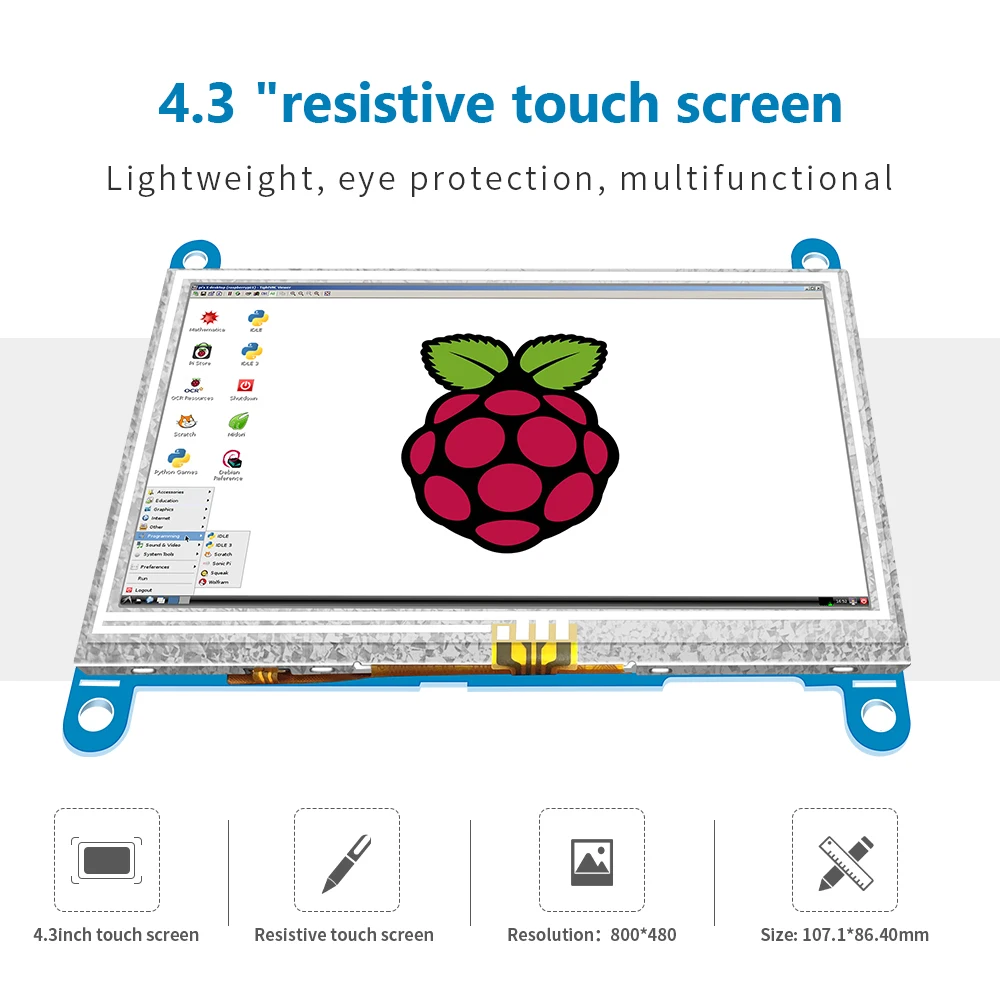


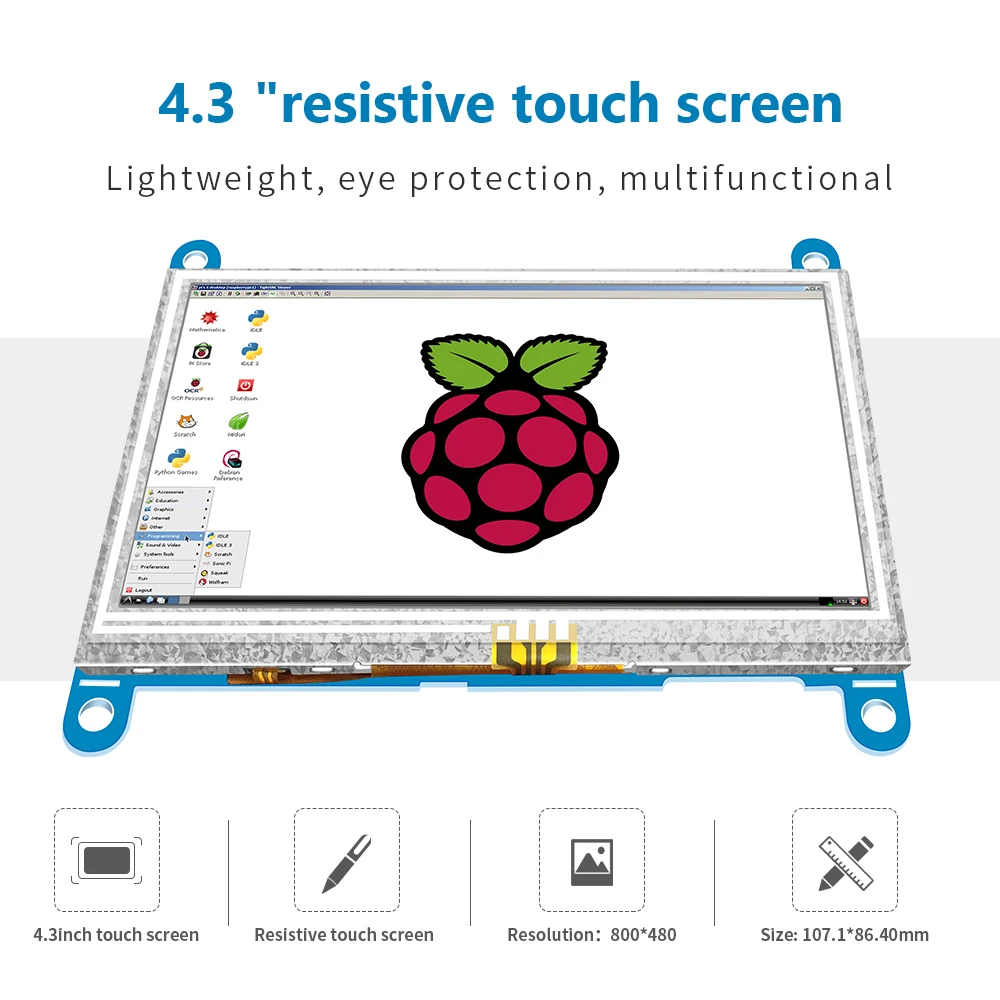
● 4,3 дюймовый стандартный дисплей, 800 × 480 Аппаратное Разрешение, до 1920x1080 Разрешение конфигурации программного обеспечения.
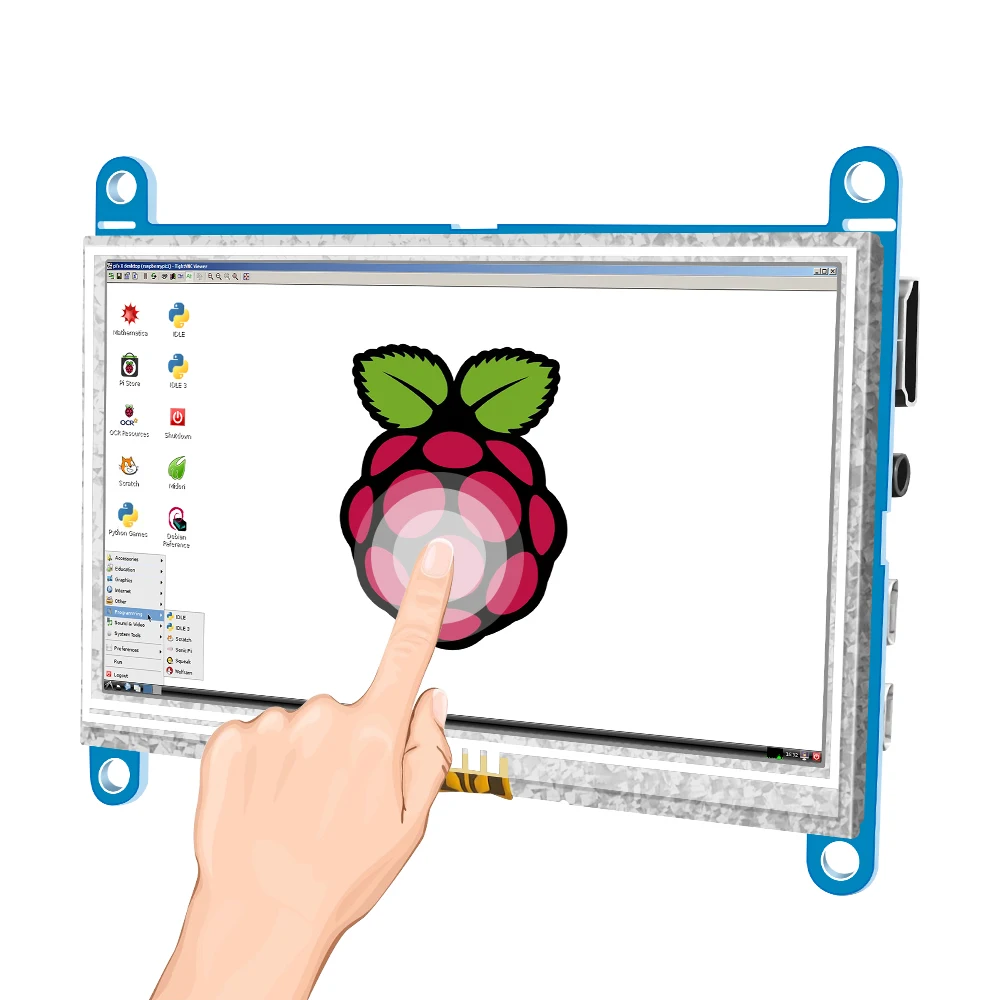
●USBСопротивление сенсорного экрана.
● Поддержка подсветки управления отдельно, подсветка может быть отключена для экономии энергии.
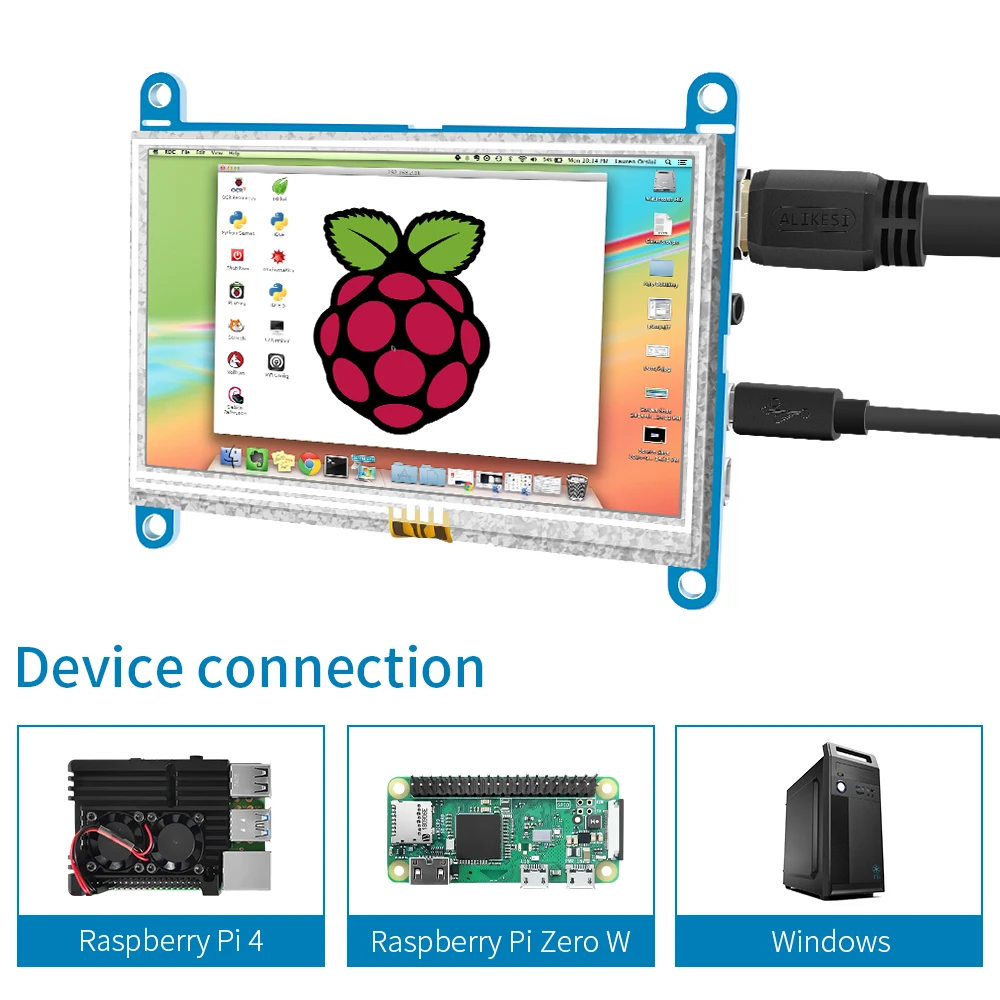
● Поддержка Raspberry Pi, BB Black, Banana Pi и других основных мини-ПК.
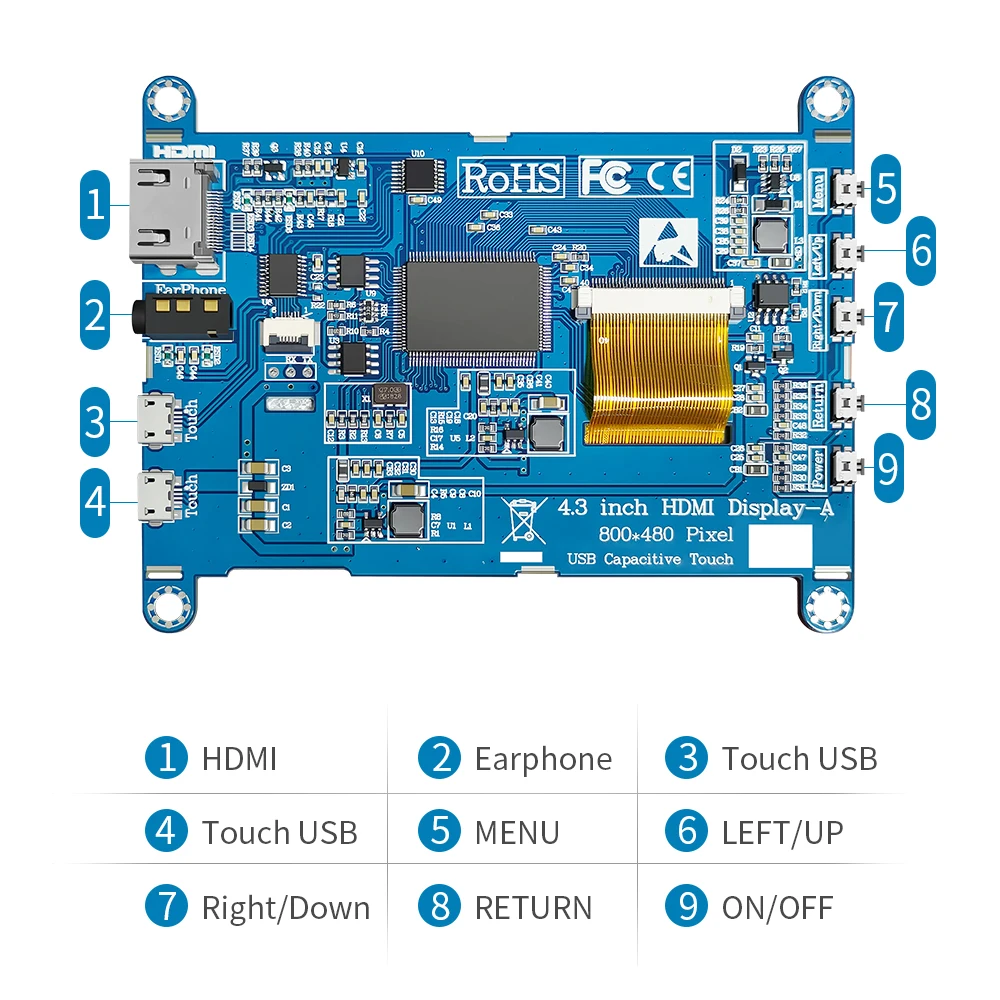
Hdmi-монитор ● Может использоваться в качестве монитора HDMI общего назначения, например: подключение к компьютеру HDMI в качестве поддисплея.
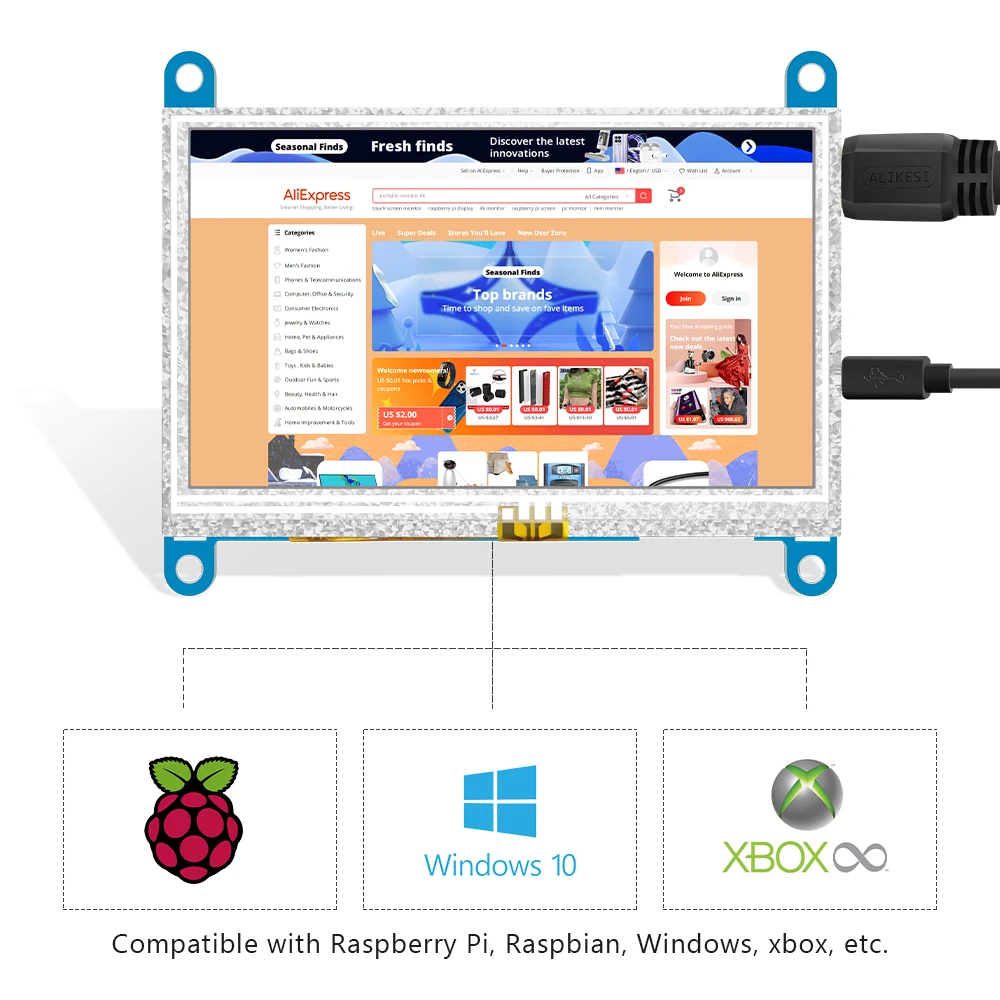
Используется как raspberry pi дисплей, который поддерживает Raspbian, Ubuntu, Kali-Linux, Kodi, win10 IOT, single-touch, free drive.
Работа в качестве монитора ПК, поддержка win7, win8, win10 system 5 point touch (XP и более старая версия системы: с одним касанием), бесплатный диск.
Сертификация RoHS ● ce.
【Параметры продукта】1
Флуоресцентный
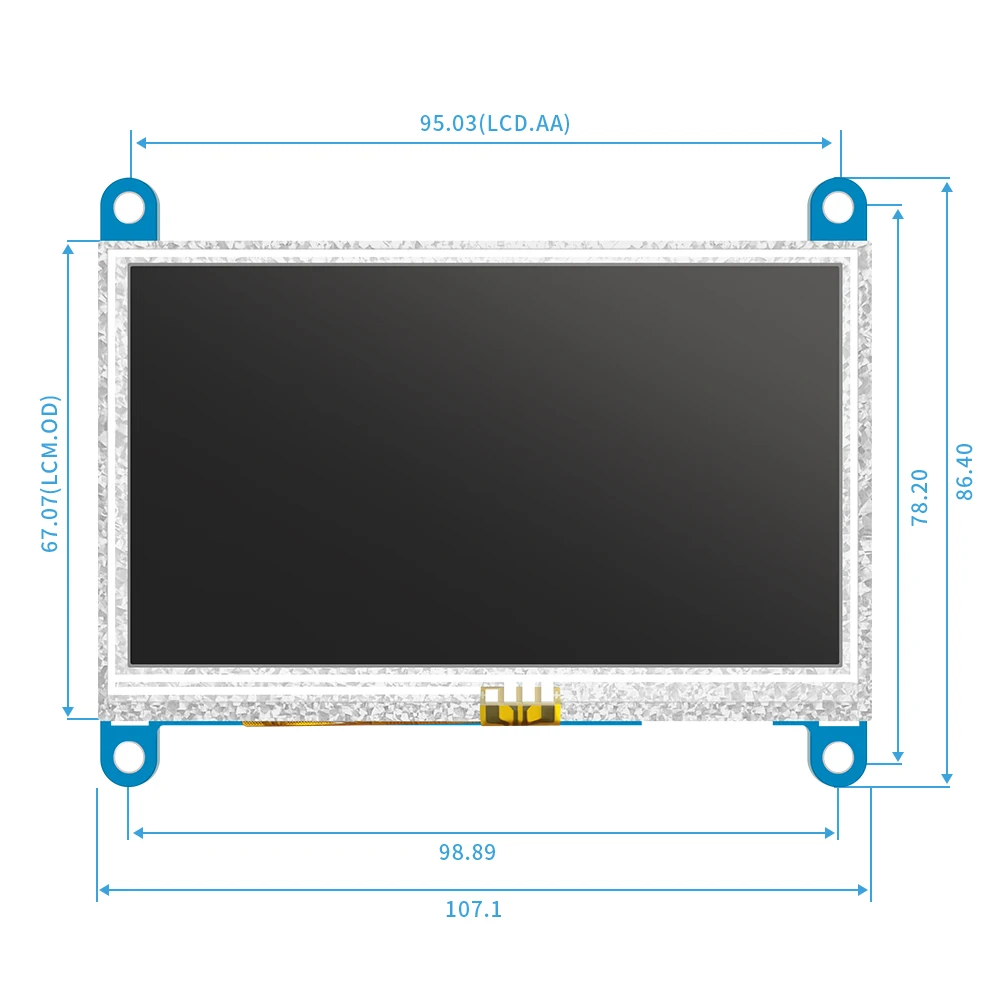
● Размер: 4,3 (дюйм)
● Разрешение: 800 × 480 (точки)
● Артикул: JRP4301
● Вес: 280 (г)
【Как использовать с Raspbian/Ubuntu Mate/Win10 IoT Core System】1
●Шаг 1, установите официальное изображение Raspbian
1) загрузите
Последнее изображение с официального скачивания.
2) Установите
Система в соответствии с официальными инструкциями.
●Шаг 2, измените «config.txt»
После программирования шага 1
Завершено, откройте файл config.txt корневого каталога Micro SD карты и добавьте
Следующий код в конце файла, сохраните и Извлеките карту Micro SD безопасно:
Max_usb_текущий = 1
Hdmi_force_hotplug = 1
Config_hdmi_boost = 10
Hdmi_group = 2
Hdmi_mode = 87
Hdmi_cvt 800 480 60 6 0 0 0
●Шаг 3, вставьте карту Micro SD в Raspberry Pi, подключите Raspberry Pi и ЖК-дисплей с помощью кабеля HDMI; Подключите usb-кабель к одному из четырех
Usb-порты Raspberry Pi и подключите другой конец usb-кабеля к usb-порту ЖК-дисплея; Затем подключите питание к Raspberry Pi; после этого, если дисплей и сенсорный оба в порядке, это означает, что привод успешно (пожалуйста, используйте полный 2A для источника питания).
★ Как вращать направление дисплея:
1. Откройте файл «config.txt» (Файл «config.txt» расположен в/загрузке):
Sudo nano
/Boot/config.txt
2. Добавьте инструкцию в файл «config.txt», нажмите Ctrl + X для выхода, нажмите Y для сохранения.
Display_rotate = 1
#0: 0; 1: 90; 2: 180; 3: 270
3. Перезагрузите Raspberry Pi после экономии.
Sudo
Перезагрузка
★Как вращать направление касания:
После того, как дисплей поворачивается, сенсорный экран должен быть изменен.
1. Установка libinput
Sudo
Apt-get install xсервер-xorg-input-libinput
2. Создайте xorg.conf. Каталог D в/etc/x11/ниже (если каталог уже существует, это переходит непосредственно к шагу 3).
Sudo
Mkdir/etc/X11/xorg.conf.d
3. Скопируйте файл “40-libinput.conf” в каталог, который вы только что создали.
Sudo cp
/Usr/share/X11/xorg.conf.d/40-libinput.conf /etc/X11/xorg.conf.d/
4. Редактировать "/etc/X11/xorg.conf.d/40-libinput.conf".
Sudo nano
/Etc/X11/xorg.conf.d/40-libinput.conf
Найдите часть сенсорного экрана, добавьте следующую инструкцию внутри, нажмите Ctrl + X для выхода, нажмите Y, чтобы сохранить 7 дюймов HDMI Display-C Руководство пользователя.
Вариант
"Калибрационная матрица" "0 1 0 -1 0 1 0 1 1 0 1"
5. Восстановите свой Raspberry Pi
Sudo
Перезагрузка
Выполните вышеуказанные шаги для вращения на 90 градусов.
Примечание:
0 градусов параметров вращения: Опция "калибрационная матрица" "1 0 0 1 0 0 1"
90 градусов параметров вращения: Опция "калибрационная матрица" "0 1 0 0-1 1 0 01"
180 градусов параметров вращения:Опция "калибрационная матрица"-1 0 1 0 -1 1 0 1"
270 градусов параметров вращения: Опция "калибрационная матрица" "0-1 1 1 0 0 0 0 0 0
【Как использовать в качестве монитора ПК】1
Флуоресцентный● Подключите выходной сигнал HDMI к интерфейсу LCD HDMI с помощью кабеля HDMI.
Флуоресцентный● Подключите сенсорный ЖК-Интерфейс USB (любой из двух MicroUSB) к usb-порту устройства.
Флуоресцентный● Если есть несколько мониторов, сначала отключите другие разъемы монитора и используйте LCD в качестве единственного монитора для тестирования.
A & Q
1. Как использовать его?
Сначала Подключите usb-кабель и включите питание, затем вы можете увидеть HDMI на дисплее, чтобы вы могли подключиться к HDMI линии, например, вы можете войти в систему.
2. Могу ли я использовать его в компьютере?
Да, его можно использовать в raspberry pi 3, raspberry pi 4, raspberry pi zero W и mini pc.
Смотрите так же другие товары:


