
Горячая Распродажа цифровые кухонные весы 0 1 г точные с платформой функцией
1009.85
Новое поступление

Магазина KEPIFO Store работает с 22.04.2021. его рейтинг составлет 97.49 баллов из 100. В избранное добавили 1275 покупателя. Средний рейтинг торваров продавца 4.9 в продаже представленно 96 наименований товаров, успешно доставлено 3763 заказов. 1872 покупателей оставили отзывы о продавце.
Характеристики
*Текущая стоимость 3655.96 уже могла изменится. Что бы узнать актуальную цену и проверить наличие товара, нажмите "Добавить в корзину"
| Месяц | Минимальная цена | Макс. стоимость | Цена |
|---|---|---|---|
| Feb-22-2026 | 4642.88 руб. | 4735.7 руб. | 4688.5 руб. |
| Jan-22-2026 | 3765.27 руб. | 3840.49 руб. | 3802.5 руб. |
| Dec-22-2025 | 4569.75 руб. | 4660.84 руб. | 4614.5 руб. |
| Nov-22-2025 | 4532.60 руб. | 4623.29 руб. | 4577.5 руб. |
| Oct-22-2025 | 3618.41 руб. | 3690.81 руб. | 3654 руб. |
| Sep-22-2025 | 4459.17 руб. | 4548.23 руб. | 4503.5 руб. |
| Aug-22-2025 | 4423.71 руб. | 4511.66 руб. | 4467 руб. |
| Jul-22-2025 | 4386.53 руб. | 4474.73 руб. | 4430 руб. |
Описание товара

Больше требований, поддержка ODM / OEM настройки.


【Описание товара】
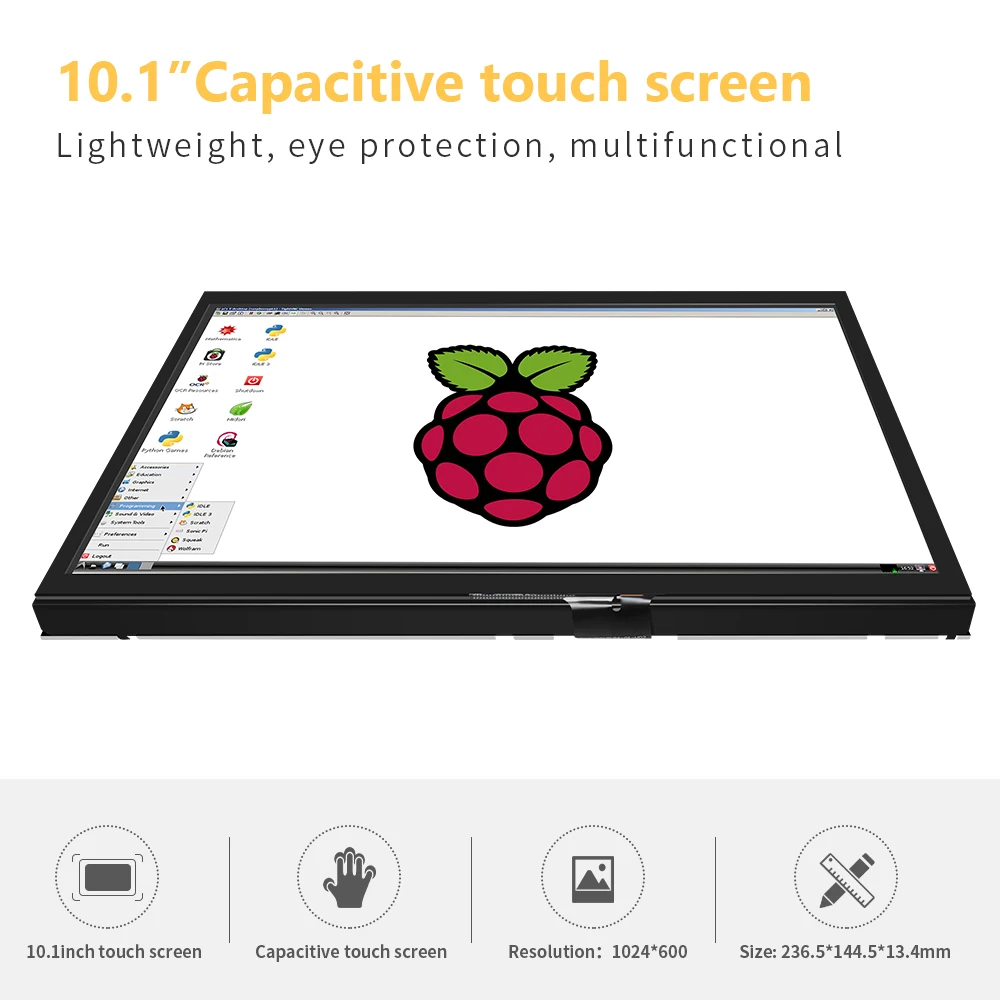
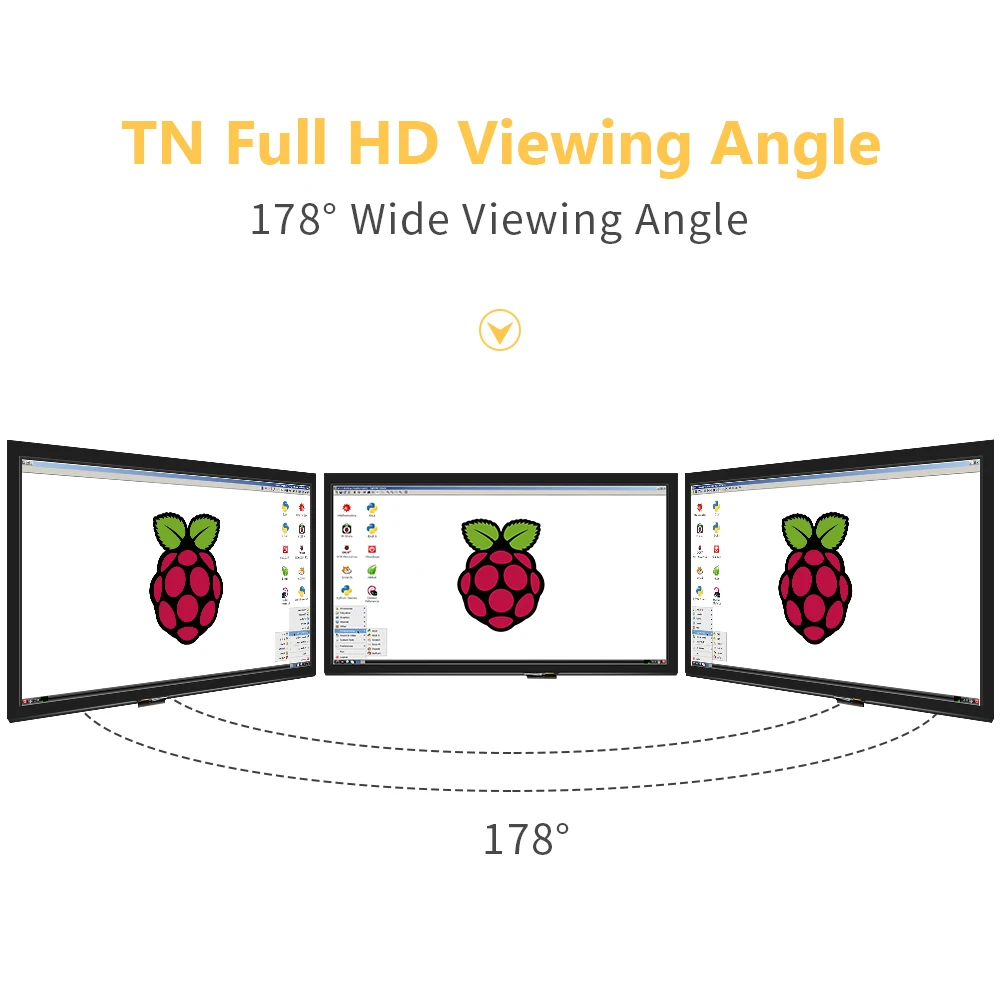
🍓. 10,1Дюймовый стандартный дисплей, разрешение оборудования 1024 × 600, разрешение конфигурации программного обеспечения до 1920x1080.
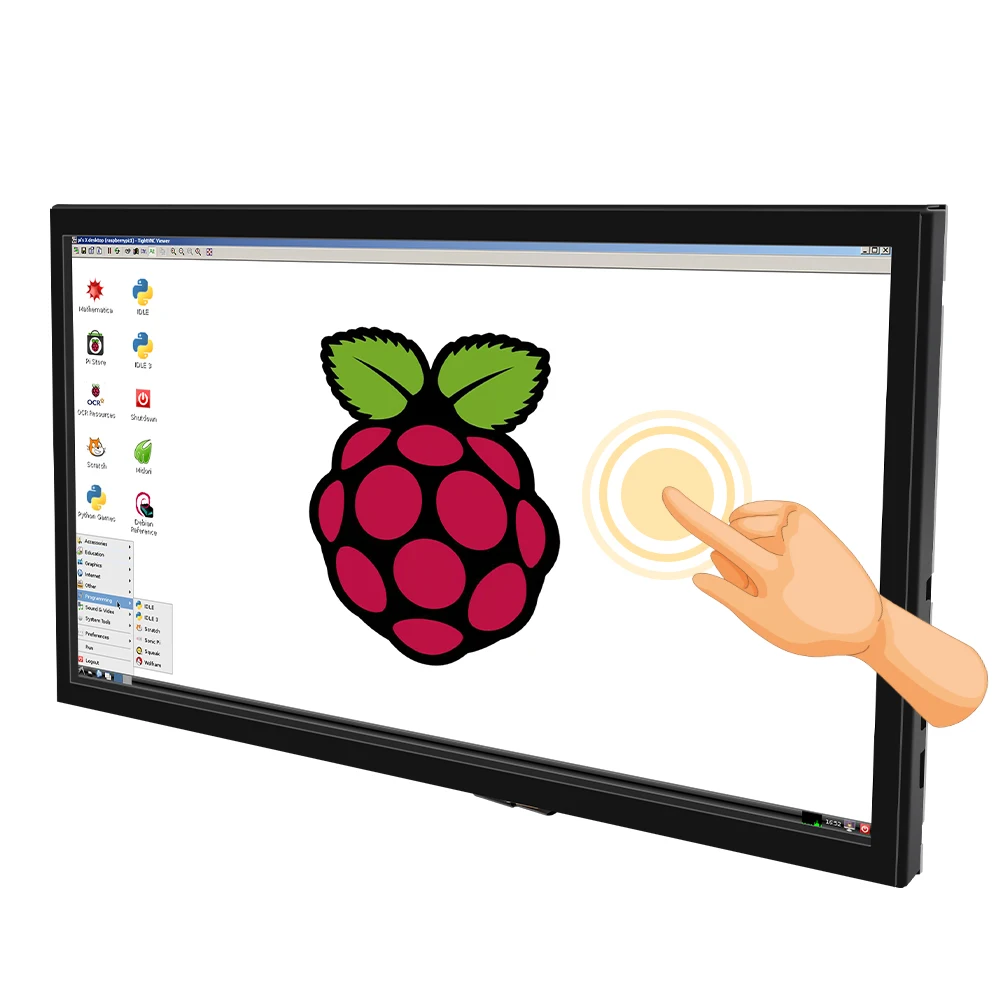
🍓.Емкостный сенсорный экран, максимальная поддержка 5 точек касания.
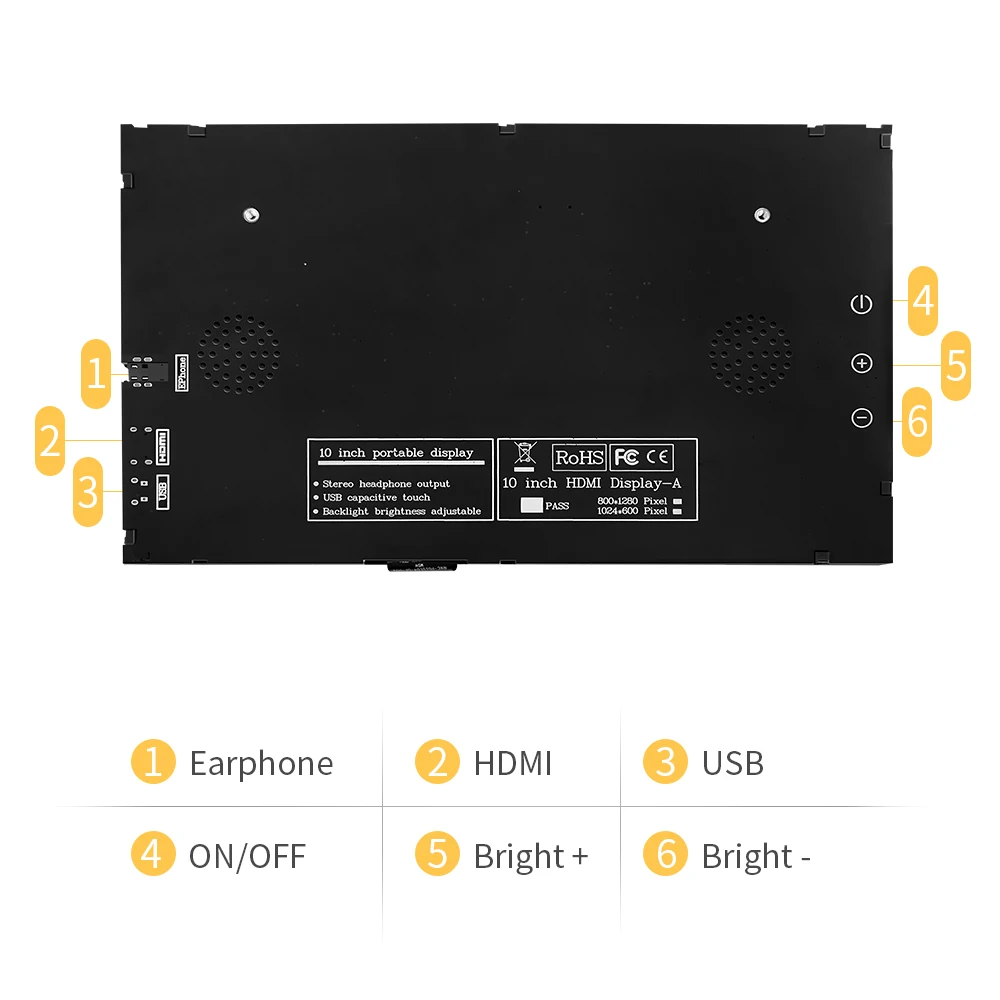
🍓.Поддерживает только управление подсветкой, подсветка может быть отключена для экономии энергии.
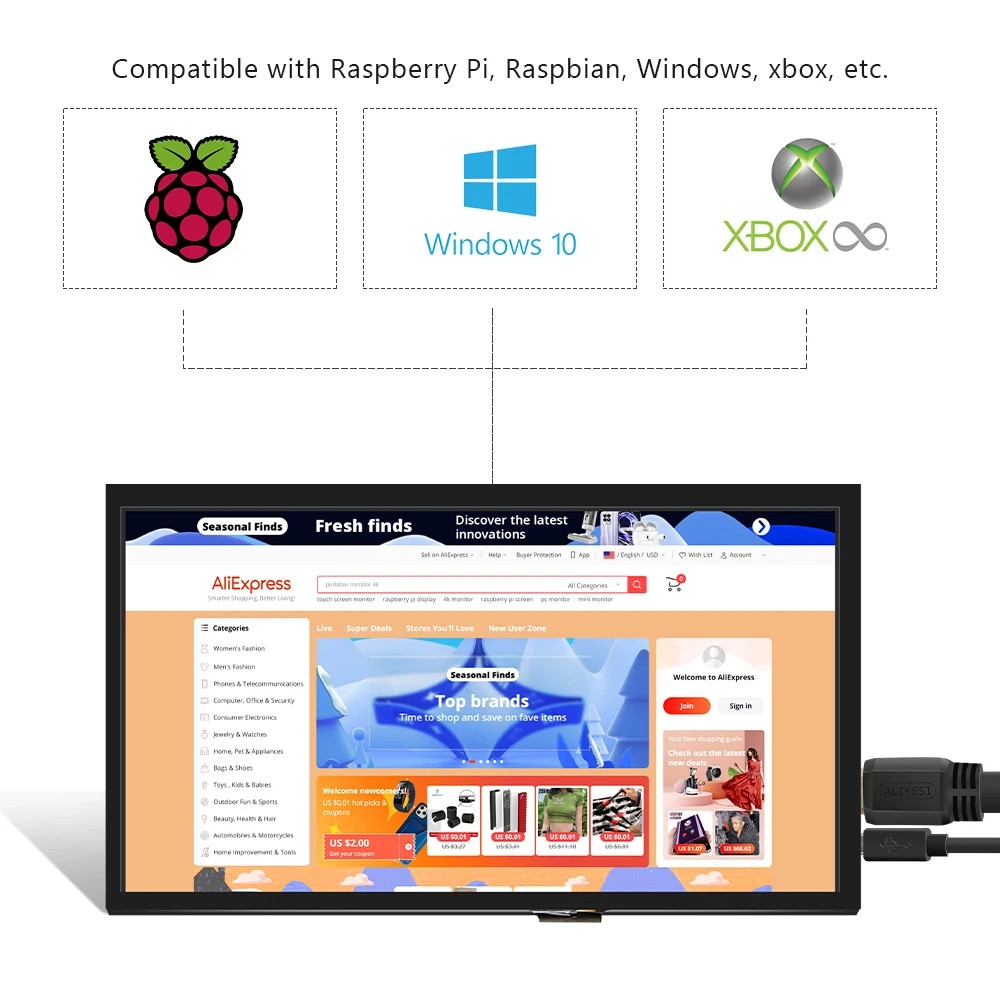
🍓.Поддержка Raspberry Pi, BB Black, Banana Pi и других основных мини-ПК.
🍓.Может использоваться в качестве монитора HDMI общего назначения, например: Подключите к компьютеру HDMI в качестве поддисплея.
🍓.Используется в качестве raspberry pi display, который поддерживает Raspbian, Ubuntu, Kali-Linux, Kodi, win10 IOT, single-touch, free drive.
🍓.Работа в качестве монитора ПК, поддержка win7, win8, win10 system 5 point touch (XP и более старая версия системы: одноточечное касание),
Бесплатный привод.
🍓.CE, RoHS сертификация.
【Параметры продукта】
🍓.Размеры: 10,1 (дюйм)🍓.Разрешение: 1024 × 600 (точки)🍓.Артикул: JRP1105
🍓.Сенсорный: 5-точечный емкостный сенсорный🍓.Размеры: 166,5*124,12 (мм)🍓.Вес: 990 (г)
Загрузите последнее изображение с официального скачивания.
Установите систему в соответствии с официальными инструкциями.
После завершения программирования Step1 откройте файл config.txt корневого каталога tf-карты и
Добавьте следующий код в конце файла, сохраните и Извлеките карту Micro SD безопасно: max_usb_curtain = 1
Hdmi_force_hotplug = 1
Config_hdmi_boost = 7
Hdmi_group = 2
Hdmi_mode = 87
Hdmi_drive = 1
Display_rotate = 0
Hdmi_cvt 1024 600 60 6 0 0 0
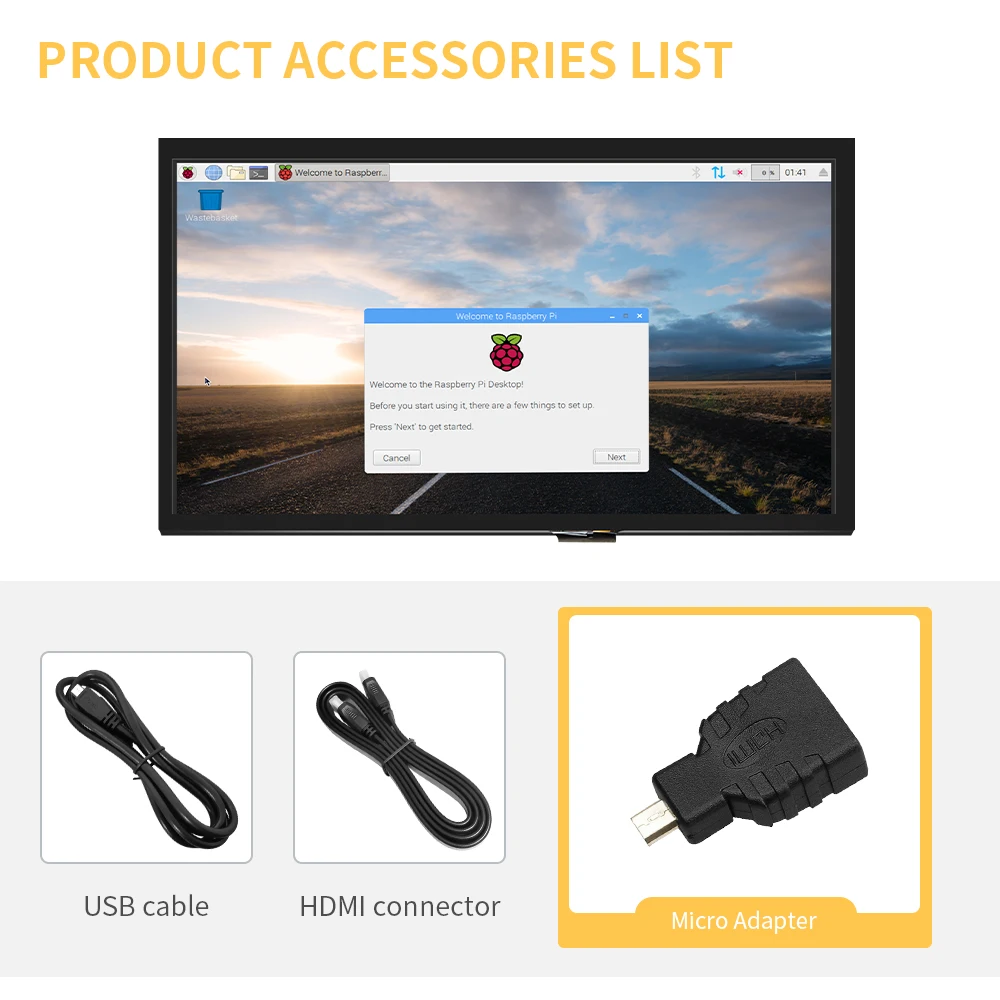
Вставьте tf-карту в Raspberry Pi, подключите Raspberry Pi и ЖК-дисплей с помощью кабеля HDMI;
Подключите usb-кабель к одному из четырех usb-портов Raspberry Pi и подключите другой конец usb-кабеля к usb-порту ЖК-дисплея;
Затем Подача питания в Raspberry Pi; После этого, если дисплей и прикосновение оба в порядке, это означает, что привод успешно (пожалуйста, используйте полный 2A для источника питания).
Подключите компьютер HDMI выходной сигнал к ЖК-интерфейсу HDMI с помощью кабеля HDMI
Подключите сенсорный ЖК-Интерфейс USB (любой из двух MicroUSB) к usb-порту устройства
Если есть несколько мониторов, сначала отключите другие разъемы монитора и используйте LCD в качестве единственного монитора для тестирования.
Смотрите так же другие товары:


