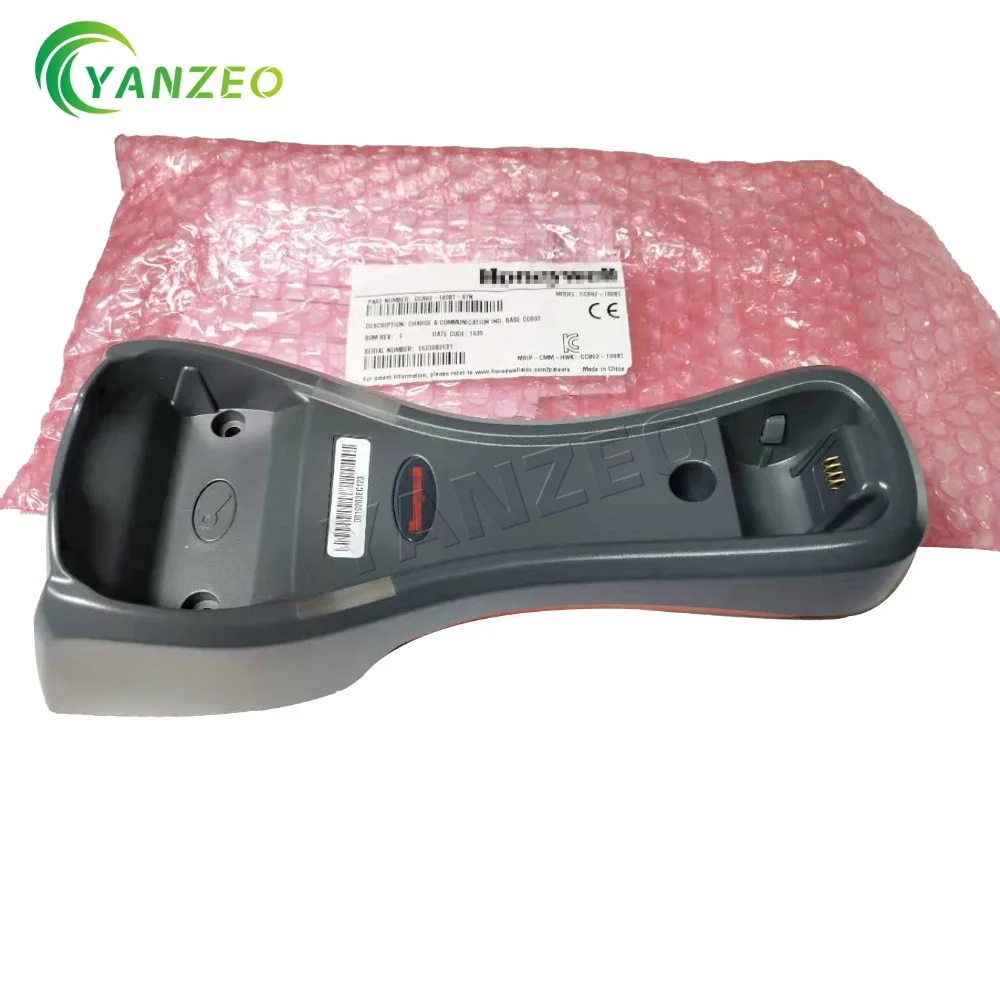
Eyoyo EY 009 1D 2D сканер штрих кодов Bluetooth и 2 4G беспроводной считыватель QR для IOS iPad iPhone
3 119,76 руб.
Новое поступление
Характеристики
*Текущая стоимость 7 391,02 уже могла изменится. Что бы узнать актуальную цену и проверить наличие товара, нажмите "Добавить в корзину"
| Месяц | Минимальная цена | Макс. стоимость | Цена |
|---|---|---|---|
| Jun-26-2026 | 9387.5 руб. | 9575.47 руб. | 9481 руб. |
| May-26-2026 | 7613.0 руб. | 7765.49 руб. | 7689 руб. |
| Apr-26-2026 | 9239.62 руб. | 9424.20 руб. | 9331.5 руб. |
| Mar-26-2026 | 9165.46 руб. | 9348.89 руб. | 9256.5 руб. |
| Feb-26-2026 | 7317.29 руб. | 7463.96 руб. | 7390 руб. |
| Jan-26-2026 | 9017.39 руб. | 9197.5 руб. | 9107 руб. |
| Dec-26-2025 | 8943.26 руб. | 9122.58 руб. | 9032.5 руб. |
| Nov-26-2025 | 8869.95 руб. | 9046.2 руб. | 8957.5 руб. |
Описание товара
Особенности:
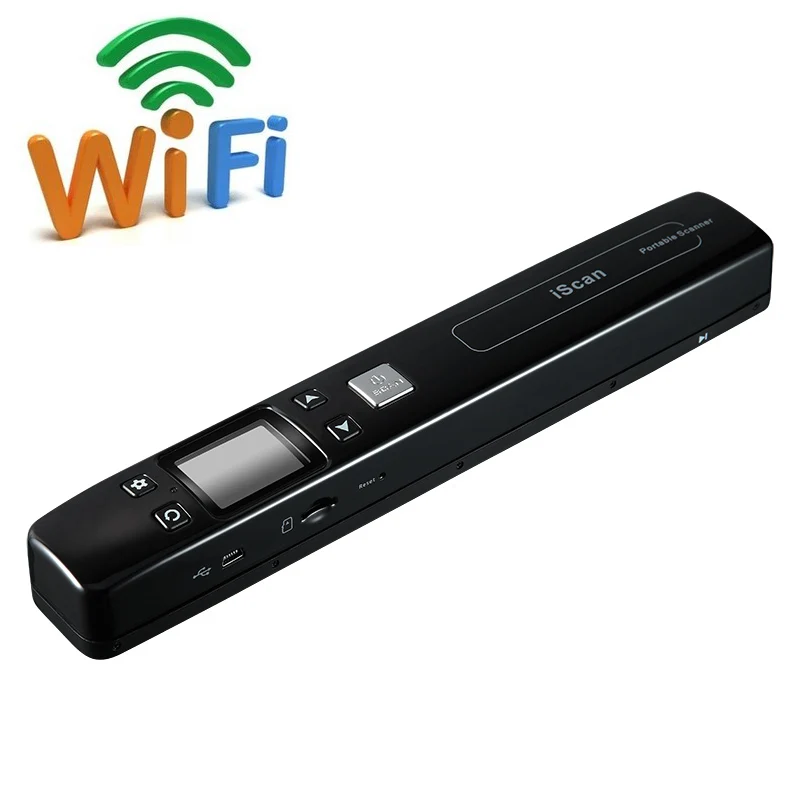
* JPEG PDF-A4 или PDF-Выбор формата сканирования.
* Выбор цвета или моно-цвета.
* Разрешение сканирования: 300/600/1050 dpi выбор
* Непосредственно сохраните файлы JPG (JPEG)/PDF на карту Micro SD.
* Поддержка Micro SD карты до 32 Гб
* Цветной дисплей для воспроизведения отсканированных изображений.
* Двойной роликовый дизайн, двойной роликовый привод сканирования, сканирование более стабильно.
* Встроенный литий-полимерный аккумулятор 700 мАч.
* Дизайн Bookedge, получите все содержание книги.
* Беспроводной дизайн, сканирование изображения в любом месте и в любое время
* Драйвер бесплатно скачать для MS Windows 8/7/Vista/XP и MacOS10.4 или выше
(Прямой штекер, установка драйвера не требуется)
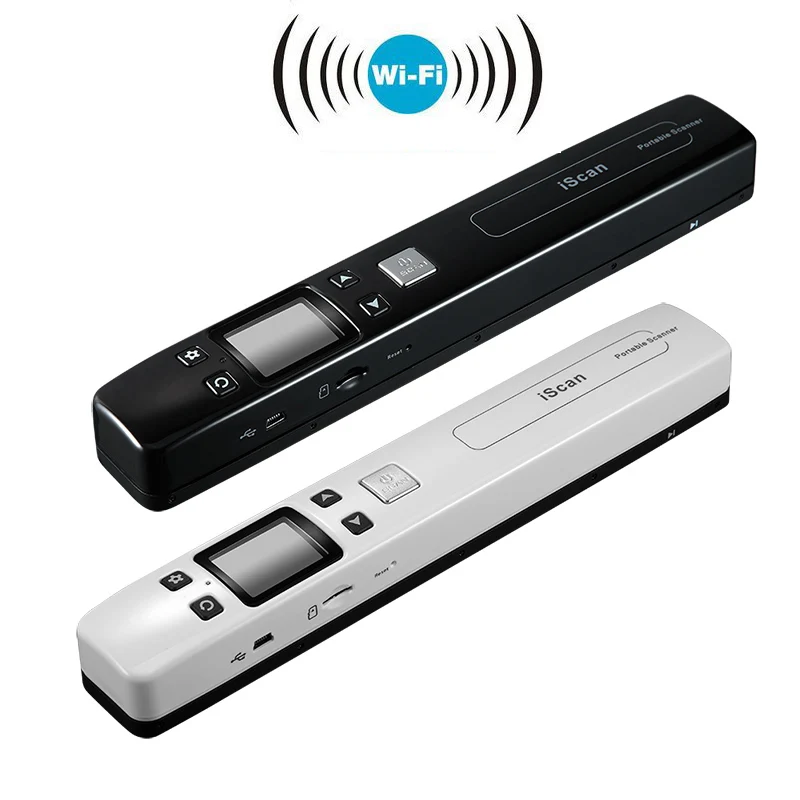
* Функция wifi опционально, загрузите картинкуУстройство moblie доступно Wi-Fi.
Как откалибровать сканер
Примечание: Если вы обнаружите, что отсканированные изображения слишком темны или слишком яркие, вам может потребоваться калибровка сканера до нормального состояния, следуя следующим шагам:
--- Протрите любую грязь на поверхности линза для сканирования чистой тканью.
--- Выполните калибровку для регулировки баланса белого после калибровки карты.
Как сканировать
Перед сканированием убедитесь, что сканер не подключен к компьютеру.
--- Нажмите кнопку и удерживайте в течение 3 секунд.
--- Поместите документ/картинную бумагу на плоскую поверхность и надежно удерживайте.
--- Поместите сканер на бумагу в исходную линию бумаги и выровняйте конец сканера с краем отсканированной бумаги. Убедитесь, что область сканирования находится в пределах ширины сканирования сканера.
--- Удерживайте сканер и нажмите кнопку один раз, чтобы начать сканирование.
--- Сместите сканер на документ в ровной скорости, от линии запуска до конечной линии.
--- Нажмите кнопку, чтобы завершить сканирование, когда прибудет на конец линии. И создаваемые изображения сохранены на Micro SD карте во время сканирования
Во время сканирования Значок состояния сканирования будет отображаться на ЖК-экране, чтобы указать, что сканирование находится в процессе.
--- (Для модели Wi-Fi) Включите Wi-Fi и позвольте компьютерам просматривать и загружать изображения (при первой операции вам нужно подключить компьютер со сканером по коду).
Обратите внимание: когда знак криминирования превращается в красный, напоминается, что скорость сканирования слишком быстрая.
Как подключить ваш смартфон и планшет к сканеру Wi-Fi? (дополнительная функция)
1). Нажмите кнопку «Меню», введите режим настройки.
2). Выберите ссылку Wi-Fi с помощью кнопки «вниз».
3). Нажмите клавишу для запуска Wifi.
4). при запуске WiFi жк-экран будет отображать WiFi
После активации смартфона и Wi-Fi радио планшета вы можете подключиться к сети Wi-Fi сканера. Способ может меняться в зависимости от типа вашего телефона или планшета.
Сканер Wi-Fi оснащен значком сканера. Выполните эти шаги для подключения к сети Wi-Fi сканера:
1). Нажмите на значок приложения на домашнем экране.
2). Откройте приложение настройки.
3). Выберите Wi-Fi.
4). Появится значок настроек Wi-Fi.
5). Нажмите на значок сканера из сетевого списка на экране.
6). После того, как он успешно подключится, Откройте свой веб-браузер и введите адрес 192.168.10.1 в поле веб-адреса и нажмите return, чтобы достичь домашней страницы Wi-Fi.
7). На домашней странице Wi-Fi вы получите имя пользователя и пароль
(Имя пользователя по умолчанию admin)
(Пароль по умолчанию admin)
Затем вы можете просмотреть и загрузить изображения, отсканированные в сканере.


Смотрите так же другие товары: