


Новое поступление

ESP8266 ESP-01S релейный модуль Wifi умная розетка для DIY смарт-переключатель JLRL88 |

Интеллектуальная Wi-Fi Красивая розетка ГРМ для мобильного телефона с

Умная розетка Tuya стандарт США Wi-Fi мониторинг энергии Alexa Google Home беспроводное
1 081,66 - 3 605,30 руб.

Планшет Xiaomi Mijia с ЖК-дисплеем и ручкой цифровой графический планшет для рисования

Датчик температуры и влажности для Sonoff AM2301 водонепроницаемый/негерметичный
146,44 - 683,65 руб.

Смарт-будильник с голосовым управлением и поддержкой Wi-Fi | Электроника

Светодиодные ночные светильники COB светодиодный беспроводной настенный
Характеристики
IoT Sonoff DIY Беспроводной wi fi переключатель таймер приложение управление модуль
История изменения цены
*Текущая стоимость уже могла изменится. Что бы узнать актуальную цену и проверить наличие товара, нажмите "Добавить в корзину"
| Месяц | Минимальная цена | Макс. стоимость | Цена |
|---|---|---|---|
| Mar-22-2026 | 0.83 руб. | 0.29 руб. | 0 руб. |
| Feb-22-2026 | 0.12 руб. | 0.5 руб. | 0 руб. |
| Jan-22-2026 | 0.38 руб. | 0.24 руб. | 0 руб. |
| Dec-22-2025 | 0.39 руб. | 0.63 руб. | 0 руб. |
| Nov-22-2025 | 0.10 руб. | 0.74 руб. | 0 руб. |
| Oct-22-2025 | 0.88 руб. | 0.7 руб. | 0 руб. |
| Sep-22-2025 | 0.17 руб. | 0.10 руб. | 0 руб. |
| Aug-22-2025 | 0.11 руб. | 0.24 руб. | 0 руб. |
| Jul-22-2025 | 0.5 руб. | 0.82 руб. | 0 руб. |
Описание товара

[Клиенты, которые купили этот товар также купили]
DIY IoT беспроводной переключатель/умный переключатель/Удаленный умный переключатель/Sonoff/для умного дома


Обзор
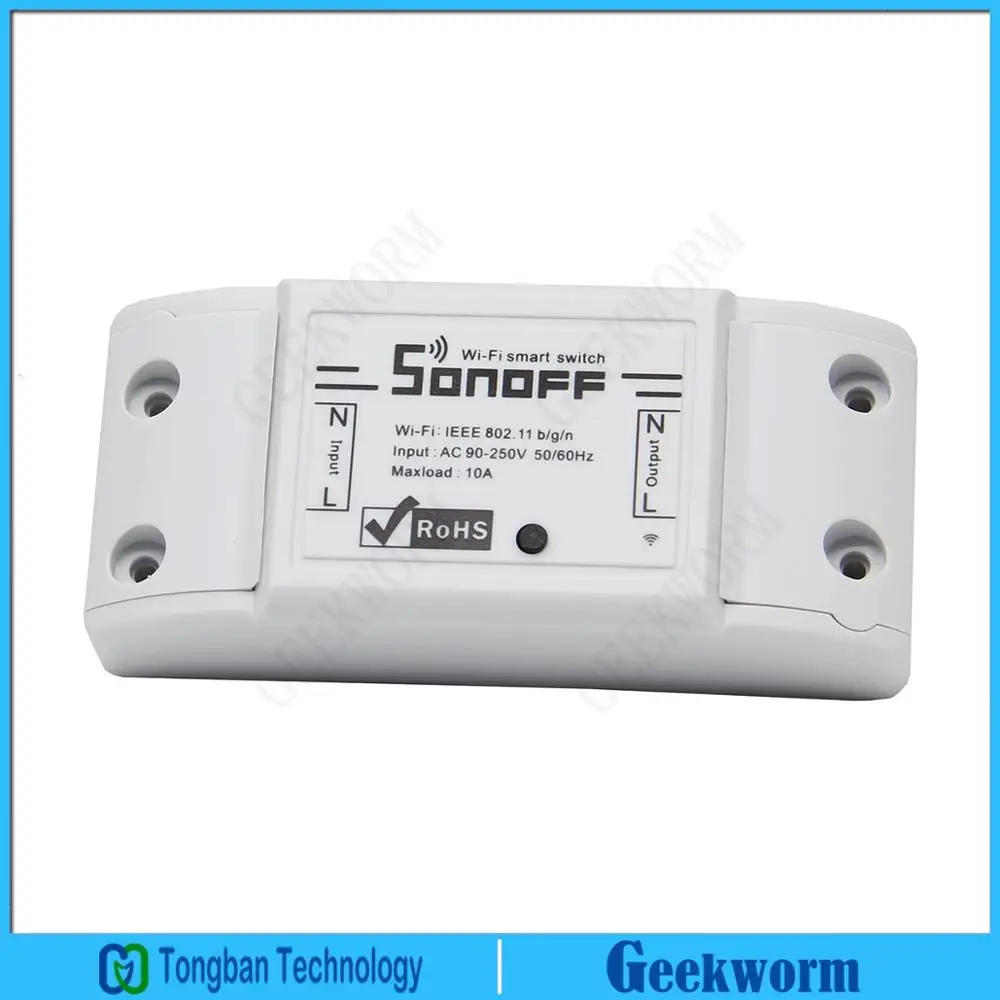
Домашняя Автоматизация-это "Интернет вещей". То, как все наши устройства и приборы будут объединены, чтобы предоставить нам бесшовный контроль по всем аспектам нашего дома и многое другое. Sonoff-недорогое доступное устройство, которое поможет вам выйти в удивительный умный дом. Это беспроводной WiFi переключатель, который может подключаться к устройству различных типов и брендов. Sonoff отправляет данные на облачную платформу через Wi-Fi маршрутизатор, который позволяет удаленно управлять всеми устройствами С приложением eWeLink на вашем смартфоне. Сервер Sonoff-это глобальный сервер Amazon AWS. Sonoff делает все ваши бытовые приборы smart, пока ваш телефон имеет сеть вы можете удаленно включить или выключить ваши приборы из любого места в любое время. И установив графики синхронизации для ваших приборов, вы можете сохранить беззаботную жизнь.Особенности:
- Мощность: 7А/1500 Вт
- Максимальная мощность 2200 Вт
- Напряжение: AC 90-250 В
- Адаптер питания: без адаптера питания
- Режим передачи: Wi-Fi связь
- Режим управления: мобильное приложение;
- Режим передачи: Wi-Fi связь;
- Управляемые линии: 1;
- Платформа: Android, iOS;
- Рабочая температура: 0-55 градусов
Комплектация:
- Модуль дистанционного переключателя-1 шт.
 До тех пор, пока телефон имеет сеть (2G/3g/WiFi), вы можете дистанционно управлять всеми вашими устройствами. Приложение поддерживает
- Проверка всех устройств статус
- Удаленное включение или выключение устройств
- Установка максимум 8 графиков синхронизации

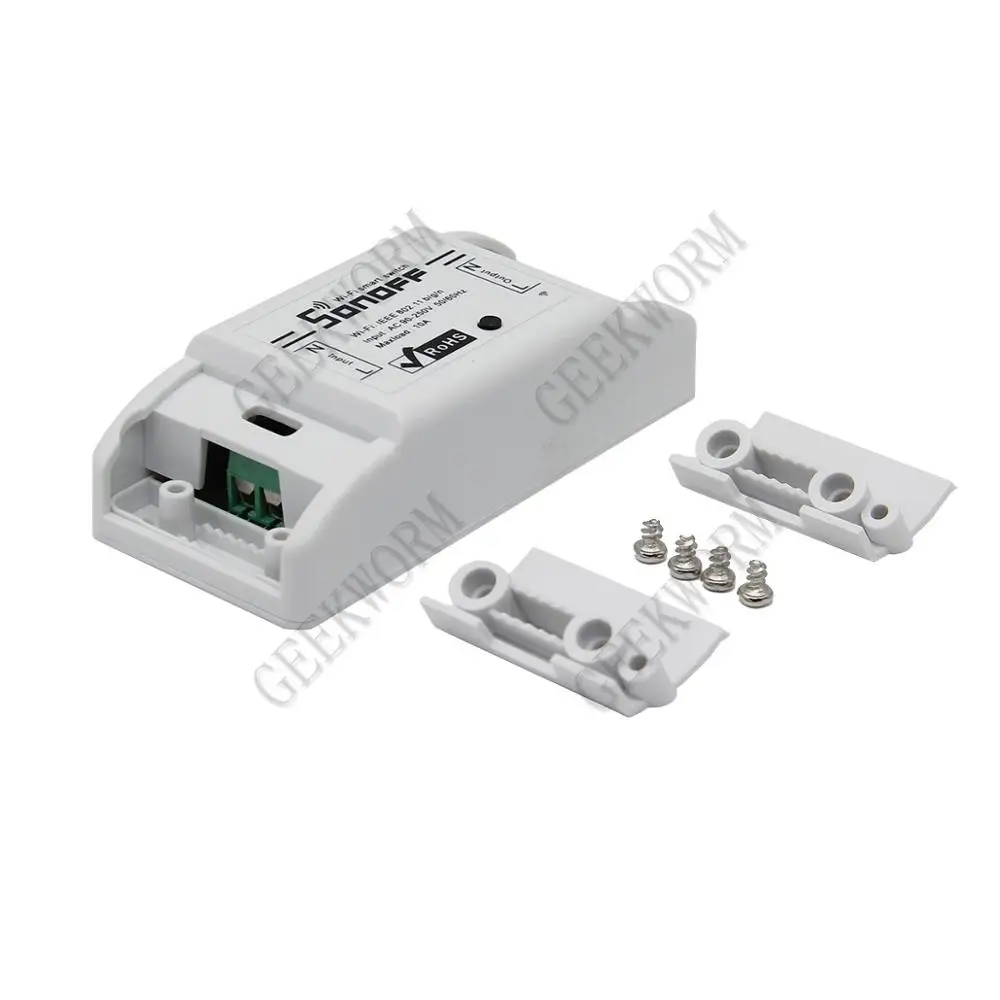
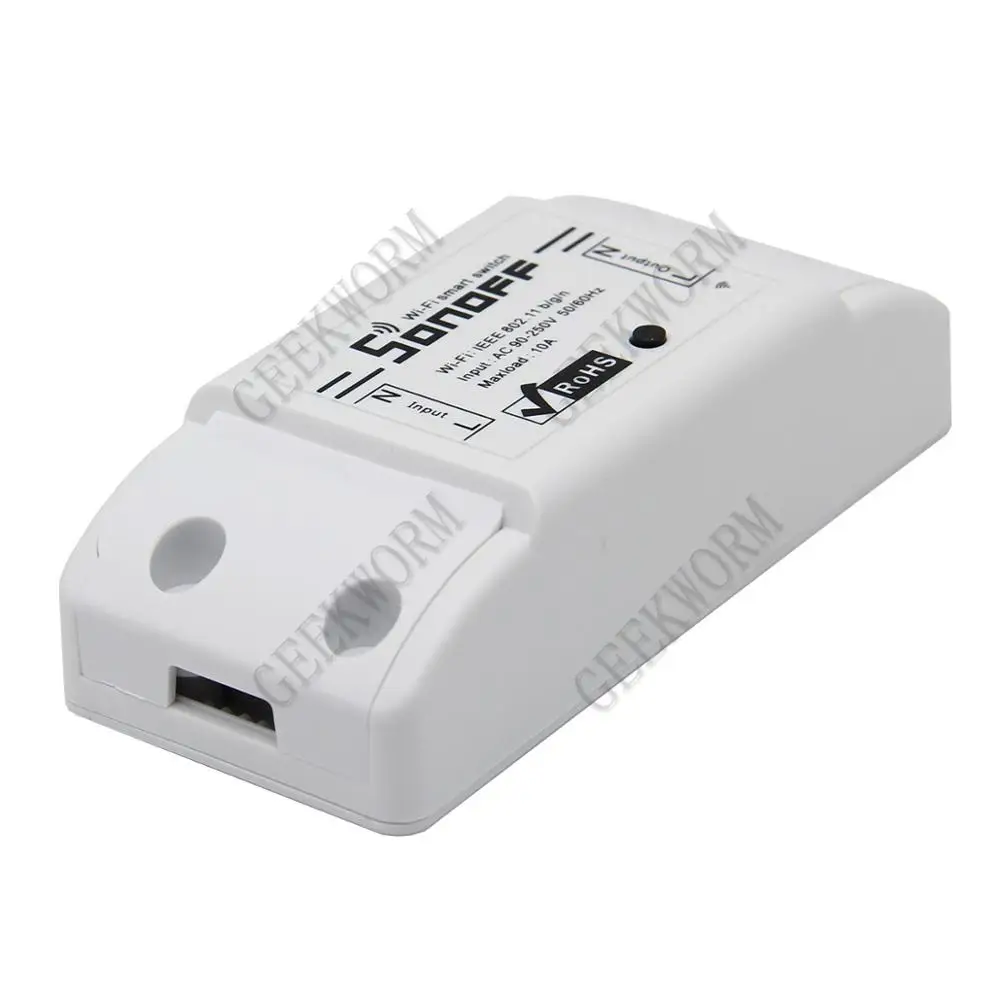
 Чтобы установить Sonoff, обратите внимание на вход и выход на Sonoff.
- Выключите Источник электричества
- Откройте две желтые ракушки на обоих концах
- Подключите два кабеля источника электричества (Live и Neutral) к 2 портам с & acirc; in & acirc; mark, один кабель для одного порта, и там & acirc; S нет ограничений для какого порта для подключения.
- Подключите два кабеля устройства (Live и Neutral) к 2 портам с & acirc; out & acirc; mark, один кабель для одного порта, и там & acirc; S нет ограничений для какого порта для подключения
- Плотно закройте корпуса и винт

Приложение Управление:
Скачать приложение или поиск версии AndroidEWeLinkНа Google Play. Сканируйте ниже qr-кода для загрузки eWeLink.

Вам нужно будет ввести номер телефона и пароль (не менее 8 символов). Введите код проверки SMS для регистрации. Обновления: eWeLink поддерживает регистрацию по адресу электронной почты, но это не поддерживается для отечественных пользователей.
Android версии eWeLink:
- Для версии Android необходимо открыть Wi-Fi на телефоне, прежде чем добавить устройство.
- Длительное нажатие & acirc; набор & acirc; кнопка (кнопка сопряжения) на Sonoff, пока зеленый светодиодный индикатор не мигает быстро (вы можете использовать палец, чтобы нажать непосредственно).
- Щелкните значок поиска в середине. Проверьте мигающий способ и выберите соответствующий способ добавления, нажмите «Далее».
- Выберите свою учетную запись Wi-Fi и введите пароль (если нет пароля, Оставьте его пустым), нажмите «запоминать», чтобы в следующий раз, когда вы не получите пароль; чтобы заполнить его снова, нажмите «Далее».
- Затем он будет автоматически искать и соединять & acirc; ITEAD-100000 xxxxx & acirc; устройство вокруг вас.
- Назовите свое устройство, введите в устройство и управляйте им.
Версии IOS eWeLink:
- Щелкните значок поиска в середине.
- Долго нажмите кнопку ''set'' (кнопка сопряжения) на Sonoff/Slampher, пока зеленый светодиодный индикатор не мигает быстро. Проверьте мигающий способ и выберите соответствующий способ добавления, нажмите «Далее».
- Затем откройте настройки телефона> WiFi> подключение WiFi начинается с ITEAD, введите пароль по умолчанию 12345678.
- Вернитесь в приложение, чтобы подтвердить.
- Затем введите SSID и пароль Wi-Fi маршрутизатора. (если нет пароля, Оставьте его пустым)
- Наконец, назовите свое устройство и отправьте.
Примечание:
Если вы видите, что новое добавленное устройство Оффлайн, подождите минуту. Если он удерживается в автономном режиме, пожалуйста, отключите устройство, затем включите его, если все в порядке, он станет онлайн в приложении.
При использовании WiFi A для добавления устройства при переключении на WiFi B вы не сможете управлять устройством. Чтобы устройство работало с WiFi B, необходимо удалить его с WiFi B.
Одно устройство один владелец. Если вы успешно добавили устройство в свою учетную запись 1, вы не можете добавить это устройство в другую учетную запись, если вы не удалите его из учетной записи 1.
Только владелец устройства может поделиться им с другим аккаунтом.
Более подробную информацию см. По этому URL:
Www.raspberrypiwiki.com/index.php/Smart_Home_Wi-Fi_Wireless_Switch_422387


Смотрите так же другие товары: