
Пинцет с зажимом для измерения индуктивности SMD|tweezers high quality|tweezers metertweezer multimeter |
76,88 руб.
Новое поступление
Характеристики
*Текущая стоимость 3 318,89 уже могла изменится. Что бы узнать актуальную цену и проверить наличие товара, нажмите "Добавить в корзину"
| Месяц | Минимальная цена | Макс. стоимость | Цена |
|---|---|---|---|
| Mar-23-2026 | 3948.93 руб. | 4145.49 руб. | 4046.5 руб. |
| Feb-23-2026 | 3915.7 руб. | 4111.3 руб. | 4013 руб. |
| Jan-23-2026 | 3285.10 руб. | 3449.4 руб. | 3367 руб. |
| Dec-23-2025 | 3849.81 руб. | 4041.30 руб. | 3945 руб. |
| Nov-23-2025 | 3351.38 руб. | 3519.39 руб. | 3435 руб. |
| Oct-23-2025 | 3783.93 руб. | 3972.93 руб. | 3877.5 руб. |
| Sep-23-2025 | 3749.37 руб. | 3936.57 руб. | 3842.5 руб. |
| Aug-23-2025 | 3716.26 руб. | 3902.91 руб. | 3809 руб. |
| Jul-23-2025 | 3683.40 руб. | 3867.57 руб. | 3775 руб. |
Описание товара


Срочное уведомление для Magic-S
Пожалуйста, загрузите новинка, Микропрограмма V1.23
От http://www.mayflash.com/Support/Download/
V1.23: Исправлена ошибка, что Magic-S перестанет работать с прошивкой PS4 5,5
Описание продукта:
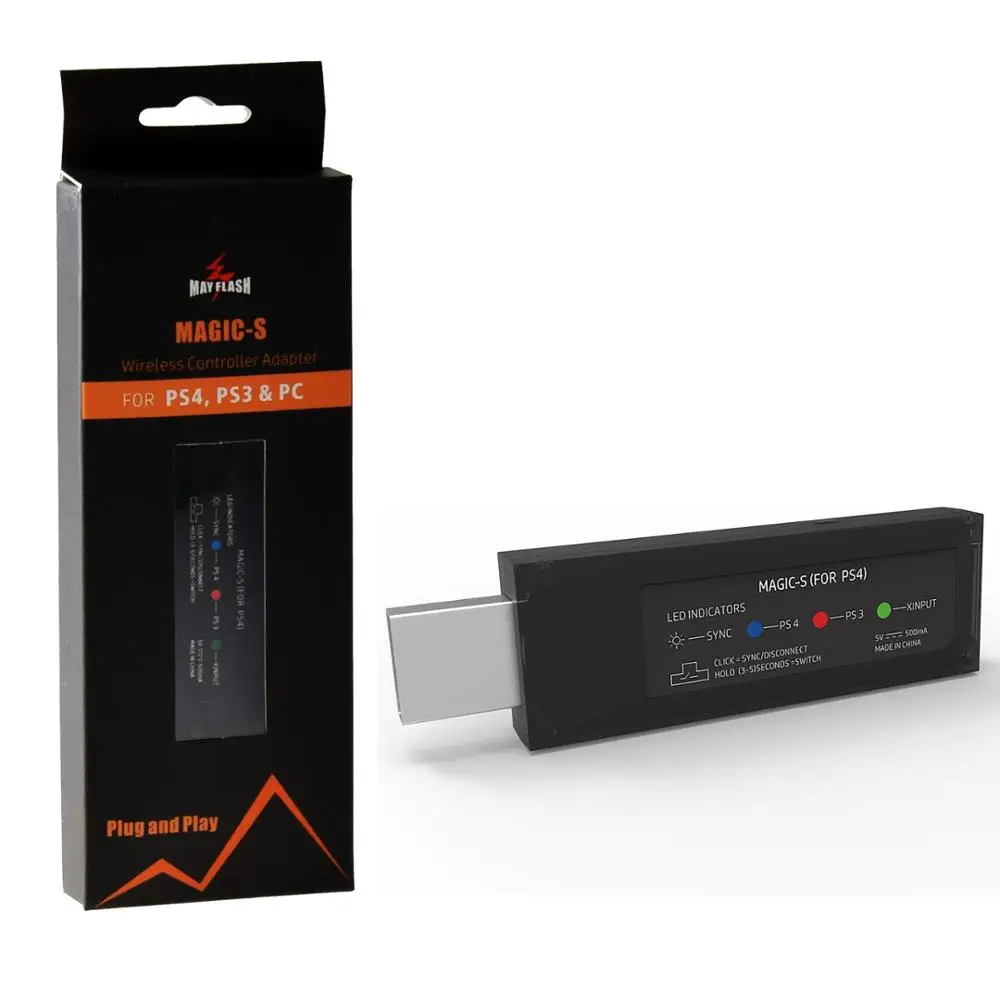
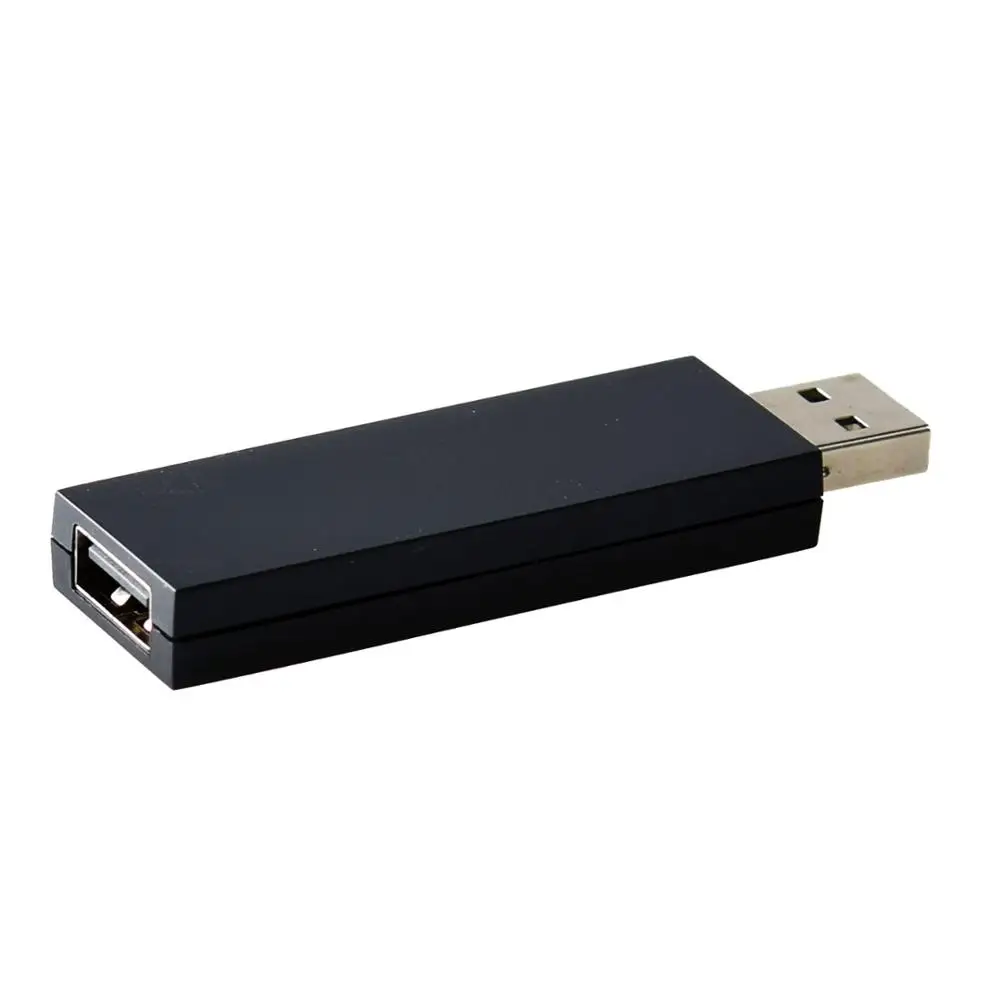
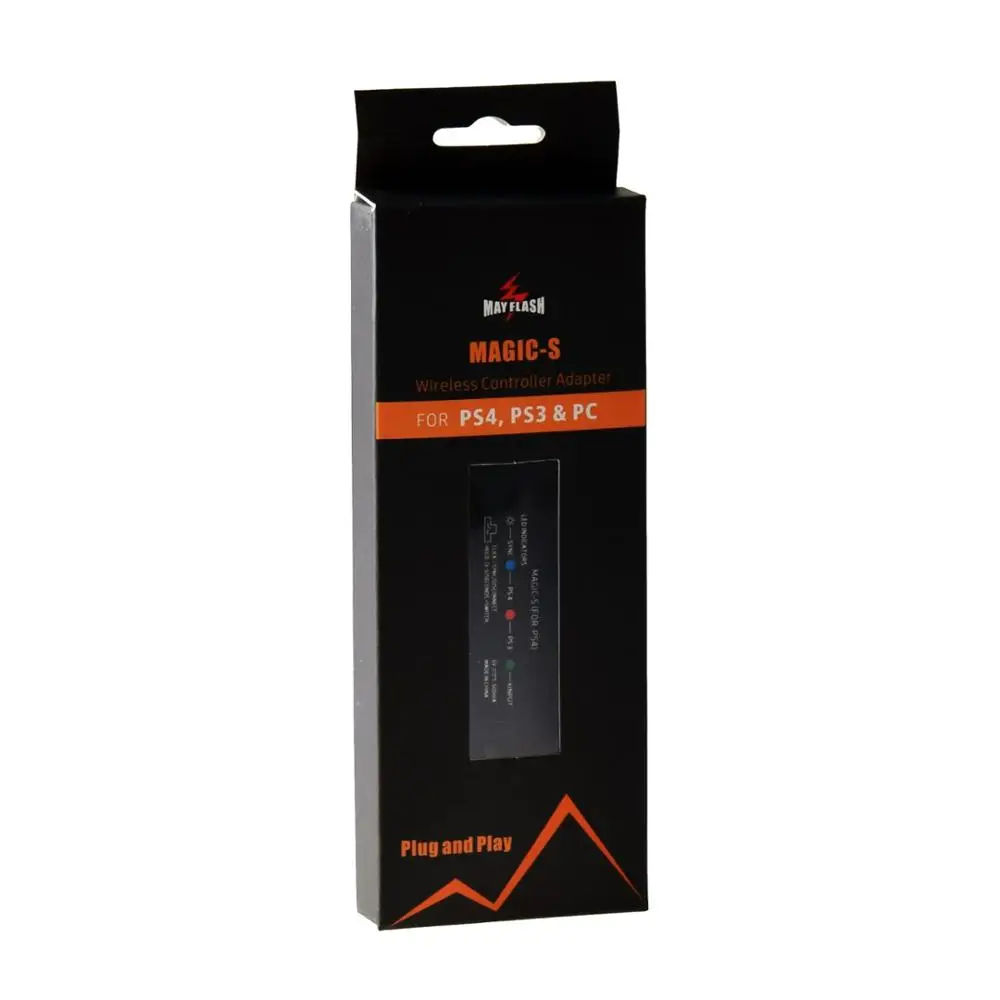
Адаптер беспроводного контроллера MAGIC-S дляPs4, Для ps3Армированный чехол для телефона из поликарбоната и
Беспроводного подключенияДля ps4, Для ps3, Для wii U Pro,Для nintendo Wii Nintendo switchPro,Для nintendo WiiJoy-Con иДля xboxКонтроллеры One S Bluetooth для вашегоДля ps4, Для ps3Или ПК под управлением ОС Windows системы.
ПроводныеДля ps4, Для ps3, Для nintendo Wii Nintendo switchPro,Для xboxОдин,Для xboxOne S,Для xbox360 контроллеров и джойстиков, а также стандартные Проводные usb-контроллеры, такие как logitech rumble gamepad F510 и F310, могут быть подключены к вашемуДля ps4, Для ps3И ПК системы.
Подключи и работай!
Руководство по быстрому запуску
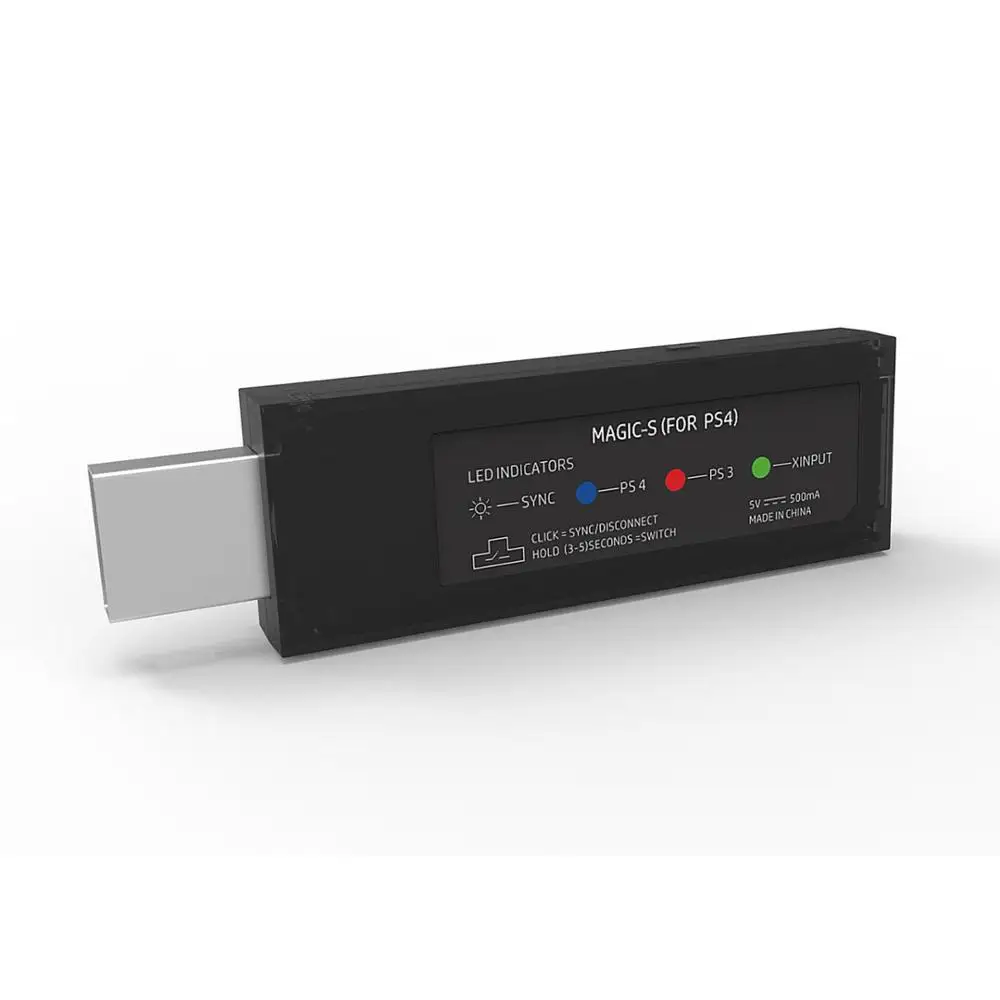
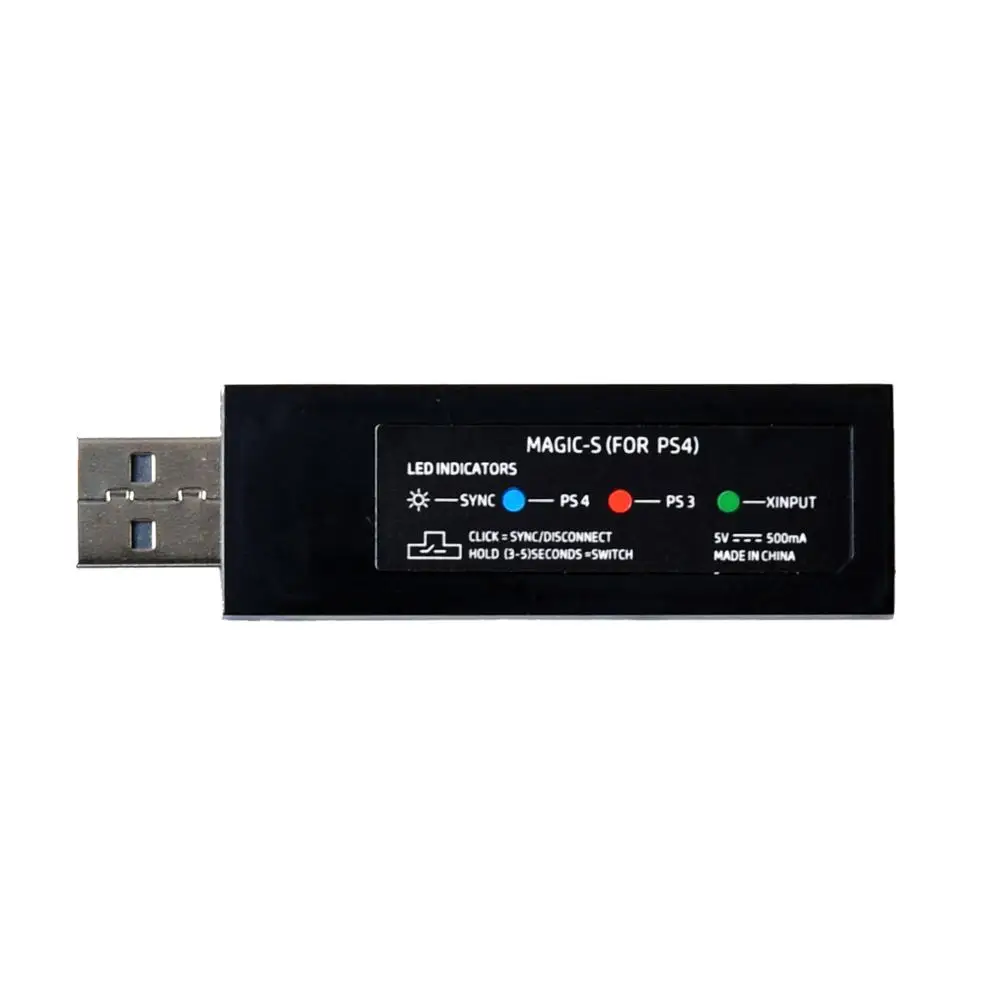
Кнопки и светодиодный индикаторы
1. USB A-Male: Подключите адаптер кДля ps4, Для ps3И ПК системы.
2. USB A-Female: Подключение проводногоДля ps4, Для ps3, Для nintendo Wii Nintendo switchPro,Для xboxОдин,Для xboxOne S,Для xbox360 контроллеров и палок, а также стандартные Проводные usb-контроллеры к адаптеру.
3. Светодиодный индикаторы
-Светодиодный индикатор синего цвета:Для ps4Системы режим
Светодиодный индикатор мигает медленно: Bluetooth еще не подключен
Светодиодный индикатор быстро мигает: Bluetooth синхронизируется
Светодиодный индикатор загорается: Bluetooth был подключен
Светодиодный индикатор красного цвета:Для ps3Или ПК под управлением ОС Windows Системы режим
Светодиодный индикатор мигает медленно: Bluetooth еще не подключен
Светодиодный индикатор быстро мигает: Bluetooth синхронизируется
Светодиодный индикатор загорается: Bluetooth был подключен
-Светодиодный индикатор зеленого цвета: PC Xinput system mode
Светодиодный индикатор мигает медленно: Bluetooth еще не подключен
Светодиодный индикатор быстро мигает: Bluetooth синхронизируется
Светодиодный индикатор загорается: Bluetooth был подключен
Примечание:
Bluetooth еще не подключен, если светодиодный индикатор медленно мигает (около 2 раз в секунду).
4. Кнопка сбоку адаптера: используется для режимовNintendo switchИ сопряжение по Bluetooth.
-Нажмите кнопку в ближайшее время, чтобы синхронизировать контроллеры и адаптер. Индикатор быстро мигает.
-КNintendo switchРежимы, нажмите и удерживайте кнопку, расположенную сбоку адаптера, в течение 3-5 секунд. Светодиодный индикатор медленно мигает синим цветомДля ps4Системный режим, красный дляДля ps3/Режим Dinput и зеленый для режима PC Xinput.
Bluetooth контроллеры настроить
1. Сначала ПодключитеДля ps4ИлиДля ps3Система к телевизору. Просто включите компьютер, если вы используете адаптер в системе пк.
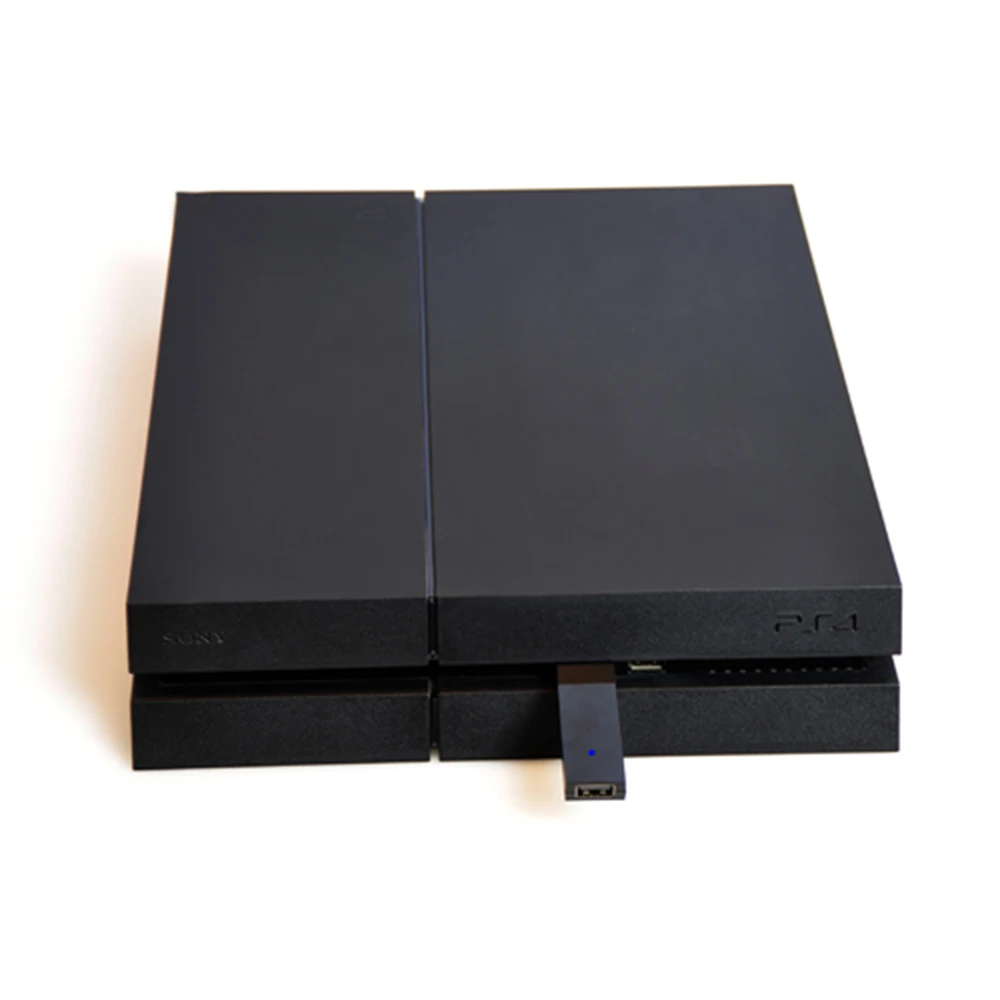
2. Подключите адаптер к любому запасному usb-портуДля ps4,Для ps3Или ПК под управлением ОС Windows системы.
3.Nintendo switchРежимы, нажмите и удерживайте кнопку сбоку адаптера в течение 3-5 секунд. Светодиодный индикатор медленно мигает синим цветомДля ps4Системный режим, красный дляДля ps3/Режим Dinput и зеленый для режима PC Xinput.
4. Включите контроллеры Bluetooth
5. Для синхронизации контроллера Bluetooth и адаптера нажмите кнопку сбоку адаптера, а затем нажмите кнопку синхронизации на контроллере Bluetooth. Быстро мигает светодиодный индикатор.
Примечание:
Если синхронизация Bluetooth не удалась, подключите контроллер Bluetooth к адаптеру с помощью usb-кабеля (не входит в комплект поставки, вы можете приобрести его отдельно). Как только контроллер определится системой, вы можете удалить usb-кабель и Начать синхронизацию его снова.
6. Bluetooth был сопряжен, если светодиодный индикатор загорается.
7. Ваш контроллер теперь готов к использованию.
Пожалуйста, знайте, что он совместим с NeoGeo Mini сейчас, пожалуйста, посетите официальный сайт Mayflash и загрузите конкретную прошивку: http://www.mayflash.com/Support/Download/
Проводные контроллеры настроить
1. Сначала ПодключитеДля ps4ИлиДля ps3Система к телевизору. Просто включите компьютер, если вы используете адаптер в системе пк.
2. Подключите адаптер к любому запасному usb-портуДля ps4,Для ps3Или ПК под управлением ОС Windows системы.
3. Подключите Проводные контроллеры к адаптеру.
4. Ваш контроллер теперь готов к использованию.
Обновление программного обеспечения
Если у вас возникли проблемы с адаптером, вы можете выполнить следующие инструкции для обновления программного обеспечения.
1. Загрузите программное обеспечение с(Пожалуйста, свяжитесь с нами)И установите его в системе Windows.
2. Дважды нажмите на updater и оставьте окно updater открытым на вашем экране.
3. Нажмите и удерживайте кнопку сбоку адаптера, и Подключите USB от адаптера к любому запасному порту на вашем ПК.
4. Как только окно драйвера будет указано в разделе"Устройство"Чтобы адаптер был распознан, вы можете отпустить кнопку.
5. Если вам нравится"Обновление".
6. Не отключайте устройство, пока вы не будете уведомлены о том, что обновление было успешно завершено.
Примечание:
1. Для одного адаптера поддерживается только один bluetooth-контроллер.
2. Проводной usb-контроллер и беспроводной bluetooth-контроллер могут быть подключены одновременно, но оба они имеют одинаковые функции и могут играть только один игровой персонаж.
Примечание:
Подключение беспроводногоДля ps4, Для ps3, Для nintendo Wii Nintendo switchPro,Для xboxОдин S контроллер к адаптеру с помощью usb-кабеля (поставляется с вашей Системой игровой консоли или вы можете приобрести его отдельно)
Для xbox360 контроллер должен быть проводным, а не беспроводным контроллером и usb-кабелем.
3.Nintendo switchA-B, B-A, X-Y, Y-X, нажмите и удерживайте кнопку“Старт"И"А"В течение 3 секунд. Для того, чтобыNintendo switchA-A, B-B, X-X, Y-Y, нажмите и удерживайте кнопку“Старт"И"B"В течение 3 секунд. Это работает только при подключенииNintendo switchPro,Nintendo switchДжойстики Joy-Con и wii U Pro для ПК Xinput.
4. При подключении контроллеров Joy-Con кДля ps4Система с помощью адаптера MAGIC-S, если одновременно нажимать кнопки «L3» и «R3», то работает как кнопка сенсорной панели.
5. Кнопка захвата Joy-Con иNintendo switchPro контроллер работает как кнопка сенсорной панели при подключении Вашего Joy-Con илиNintendo switchPro контроллер для того, чтобы вашДля ps4Система.
6. Поддерживается беспроводной геймпад logitech wireless gamepad F710. Перед использованием убедитесь, что вы подключили излучатель к адаптеру.
Важное значение для v3:
1. При подключении контроллеров Joy-Con кДля ps4Система с помощью адаптера MAGIC-S, если вы одновременно нажимаете кнопки "L3" и "R3", это работает как кнопка сенсорной панели
2. Кнопка захвата Joy-Con иNintendo switchPro контроллер работает как кнопка сенсорной панели при подключении Вашего Joy-Con илиNintendo switchPro контроллер для того, чтобы вашДля ps4Система.
3.Nintendo switchA-B, B-A, X-Y, Y-X, нажмите и удерживайте кнопку“Старт"И"А"В течение 3 секунд. Для того, чтобыNintendo switchA-A, B-B, X-X, Y-Y, нажмите и удерживайте кнопку“Старт"И"B"В течение 3 секунд.
Это работает только при подключенииNintendo switchPro,Nintendo switchJoy-Con и контроллеры wii U Pro для ПК Xinput.

Посылка включает в себя:
1 х адаптер беспроводного контроллера MayFlash Magic S


Смотрите так же другие товары:


