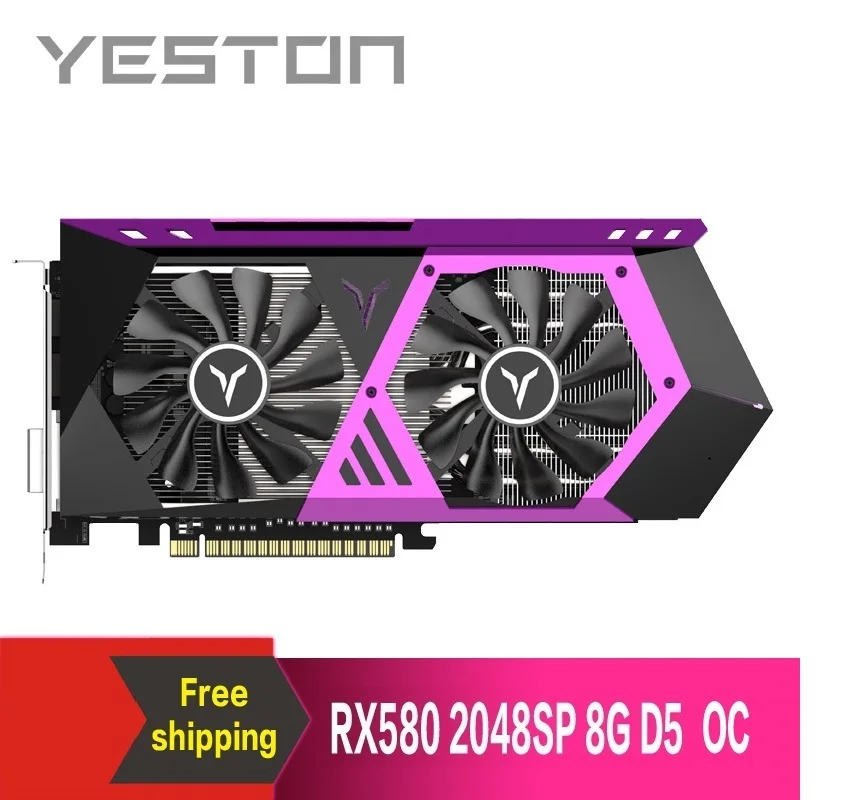
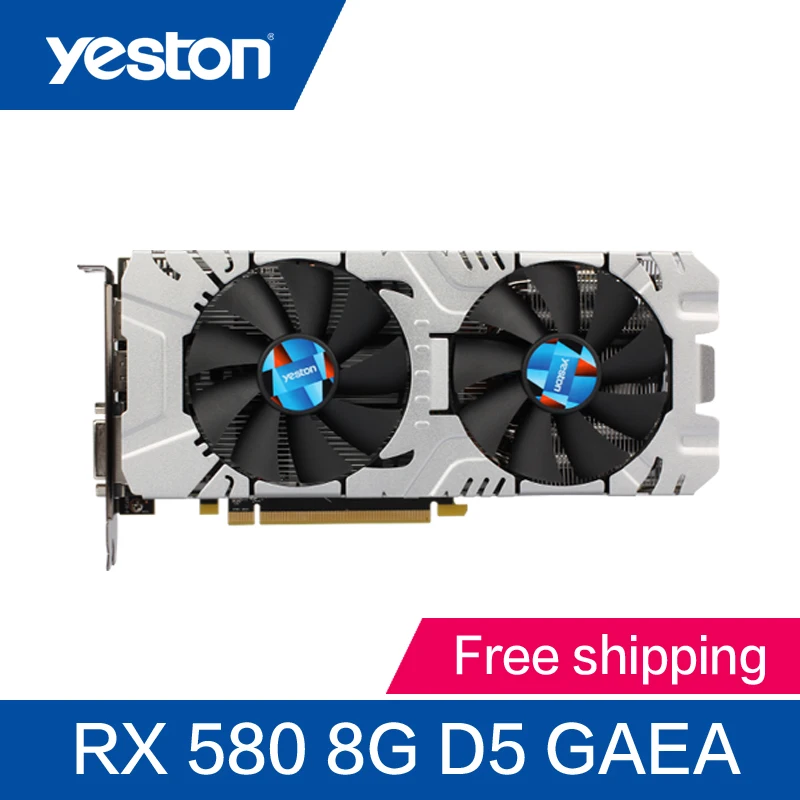
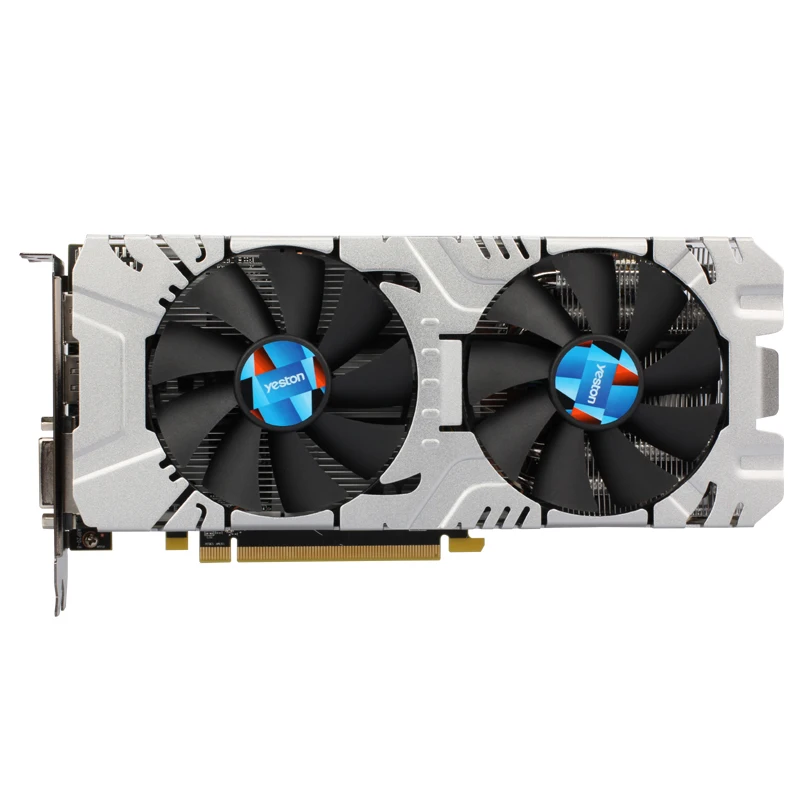
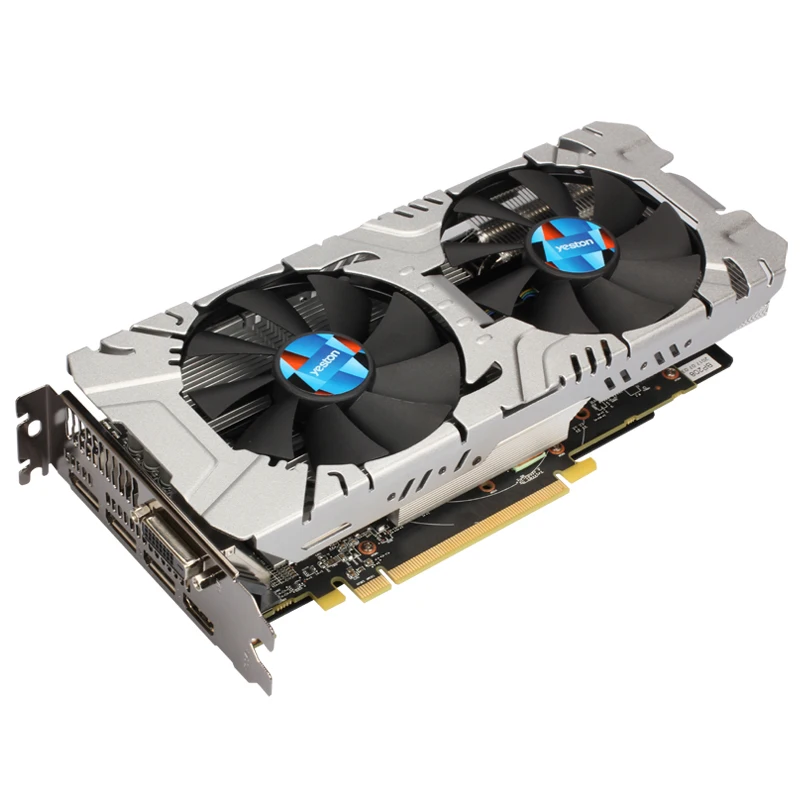
ZOTAC GTX 960 OC 2GB GT960 GTX960 2G D5 DDR5 128 бит nVIDIA PC настольные графические карты PCI Express 3 0
5 588,86 руб.
Новое поступление
Характеристики
*Текущая стоимость 28 042,51 уже могла изменится. Что бы узнать актуальную цену и проверить наличие товара, нажмите "Добавить в корзину"
| Месяц | Минимальная цена | Макс. стоимость | Цена |
|---|---|---|---|
| Mar-23-2026 | 33370.76 руб. | 35039.54 руб. | 34204.5 руб. |
| Feb-23-2026 | 33090.48 руб. | 34745.12 руб. | 33917.5 руб. |
| Jan-23-2026 | 27762.41 руб. | 29150.23 руб. | 28456 руб. |
| Dec-23-2025 | 32529.4 руб. | 34155.99 руб. | 33342 руб. |
| Nov-23-2025 | 28322.99 руб. | 29738.20 руб. | 29030 руб. |
| Oct-23-2025 | 31968.14 руб. | 33566.47 руб. | 32767 руб. |
| Sep-23-2025 | 31687.74 руб. | 33271.98 руб. | 32479 руб. |
| Aug-23-2025 | 31407.89 руб. | 32977.36 руб. | 32192 руб. |
| Jul-23-2025 | 31127.49 руб. | 32683.82 руб. | 31905 руб. |
Описание товара
PS:
Из-за различных таможенных правил в разных странах, пожалуйста, внимательно изучите, будет ли тариф установлен перед оформлением заказа. Мы не несем пошлины. Спасибо за понимание.
Аппаратные средства Установка Выключите компьютер, Отслеживайте и отсоедините шнур питания. В зависимости от системы компьютера, вам может потребоваться отсоединить кабель, направляющийся на заднюю часть системы. Отметьте кабели, чтобы вы могли убедиться, что вы повторно подключите их правильно. Откройте компьютер, сняв крышку/боковую панель Если на материнской плате установлены другие видеокарты, отключите и Снимите его и вставьте новую карту дисплея в разъем PCI Express X16 на Материнская плата Если видеокарта поставляется с дополнительным входным интерфейсом питания, найдите соответствующий штекер на блоке питания хоста и вставьте графическую карту, пожалуйста, используйте этот адаптер и подключите видеокарту, чтобы обеспечить достаточную мощность видеокарты Затяните крепежные винты на дефлекторе карты, чтобы убедиться, что видеокарта надежно защищена Закройте чехол компьютера, повторно подключите все периферийные устройства, а затем вставьте разъем монитора в соответствующий интерфейс на видеокарте Если вам нужно использовать tv-OUT, HDMI, display Port и другие интерфейсы телевизора или устройства отображения, пожалуйста, проверьте, имеет ли видеокарта соответствующий интерфейс. Если да, подключите устройство отображения и видеокарту непосредственно с помощью соответствующего кабеля.
Установка Устранение неполадок Вставить видеокарту нельзя: 1, пожалуйста, очистите слот PCI-E материнской платы, может быть бесполезен в течение длительного времени привести к пыли, в результате чего видеокарта goldfinger не полностью контактирует с материнской платой. 2, пожалуйста, убедитесь, что видеокарта полностью вставлена в слот для карт PCIE, и пряжка хорошая. 3, пожалуйста, проверьте, свободны ли другие аксессуары во время установки видеокарты. 4, пожалуйста, проверьте, полностью ли видеокабель подключен к графическому интерфейсу. 5, если видеокарта должна питаться, пожалуйста, проверьте блок питания достаточно работы видеокарты, если мощности не достаточно, чтобы заменить большую мощность. После вставки видеокарты установить драйвер нельзя: 1, пожалуйста, проверьте правильность загрузки драйвера видеокарты. 2, если предыдущее использование различных брендов видеокарт, привод будет удален и кнопка материнской платы батарея разбирается, поставьте через 5 минут после переустановки, очистите память материнской платы. Если у вас есть какие-либо вопросы, пожалуйста, свяжитесь с нами. 3, если последняя версия драйвера не совместима с материнской платой, пожалуйста, загрузите низкую версию драйвера. Драйверы Установка При установке видеокарты следует начать устанавливать драйверы после первой загрузки системы. Видеокарты YESTON делятся на серии NVIDIA и AMD на основе чипсета, пожалуйста, скачайте соответствующие драйверы в соответствии с моделью вашей видеокарты. Для завершения установки драйверов выполните следующие действия: Шаг 1: после запуска системы перейдите на официальный сайт YESTON и нажмите, чтобы войти в центр продуктов. Шаг 2: пожалуйста, найдите в коробке продукта или табличке с именем на задней панели видеокарты модель вашей видеокарты. Если модель начинается с GTX/GT, нажмите NVIDIA Series. Если модель начинается с RX/R, нажмите на AMD Series. Шаг 3: шаг на страницу продукта в соответствии с определенной моделью вашего графического crad. Затем нажмите «скачать драйвер» и загрузите соответствующий драйвер в соответствии с тиражом вашей операционной системы. Когда драйвер видеокарты загружен, дважды нажмите на приложение, чтобы начать установку, пожалуйста, следуйте мастеру установки. После завершения работы необходимо перезагрузить компьютер.
Смотрите так же другие товары: