
5 в 1 USB C концентратор usb type 3 (совместимый Thunderbolt 3) к VGA VGA/USB 0 USBC PD порт для Macbook/Pro Dell
1 647,15 руб.
Новое поступление
Характеристики
*Текущая стоимость 1 787,27 уже могла изменится. Что бы узнать актуальную цену и проверить наличие товара, нажмите "Добавить в корзину"
| Месяц | Минимальная цена | Макс. стоимость | Цена |
|---|---|---|---|
| Feb-23-2026 | 2269.81 руб. | 2314.56 руб. | 2291.5 руб. |
| Jan-23-2026 | 1841.8 руб. | 1878.61 руб. | 1859.5 руб. |
| Dec-23-2025 | 2234.2 руб. | 2279.70 руб. | 2256.5 руб. |
| Nov-23-2025 | 2216.74 руб. | 2260.6 руб. | 2238 руб. |
| Oct-23-2025 | 1769.18 руб. | 1804.86 руб. | 1786.5 руб. |
| Sep-23-2025 | 2180.70 руб. | 2224.23 руб. | 2202 руб. |
| Aug-23-2025 | 2162.32 руб. | 2205.39 руб. | 2183.5 руб. |
| Jul-23-2025 | 2144.43 руб. | 2187.53 руб. | 2165.5 руб. |
Описание товара
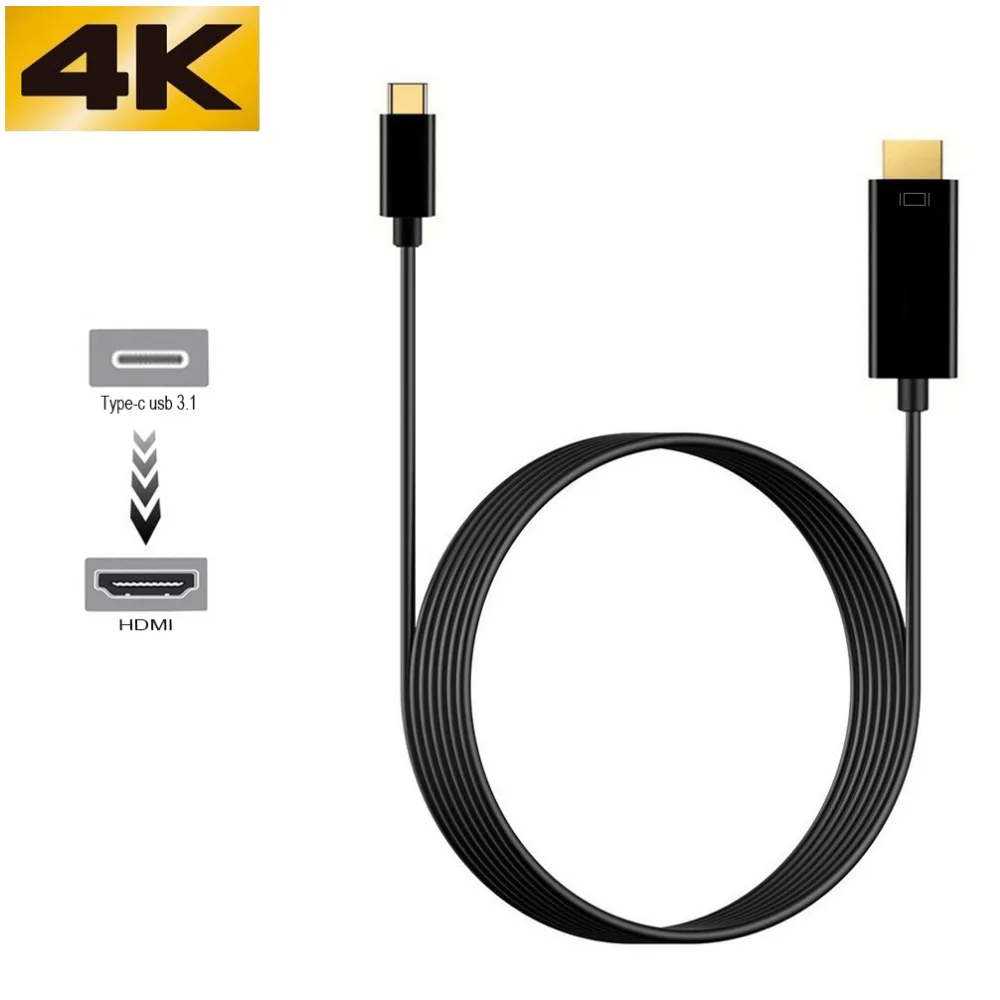
Wearpai USB-C к HDMI, 6 футов type C к HDMI 4 K кабель, Thunderbolt 3 совместимый, DP Alt режим, для MacBook/MacBook Pro/XPS 1,8 M/черный
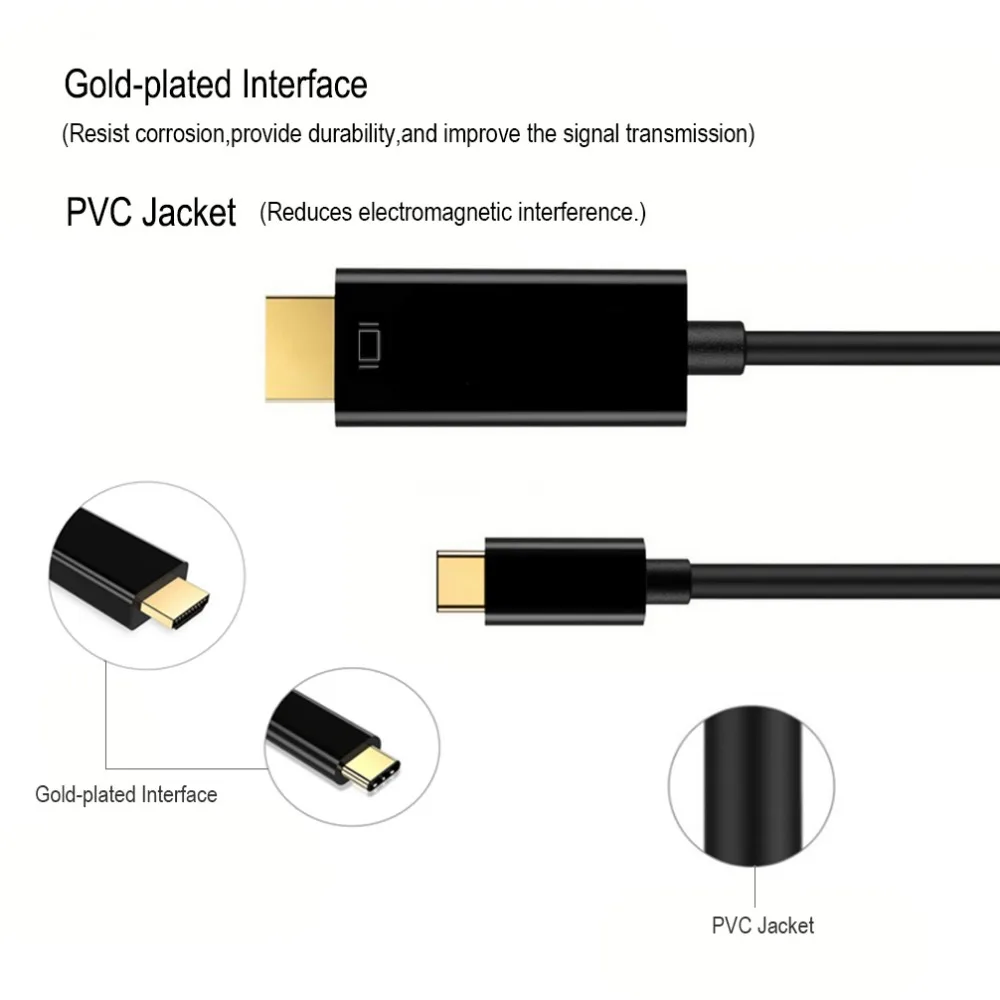
Сторона 1: usb type C с позолоченным разъемом
Сторона 2: HDMI A штекер с позолоченным разъемом
Цвет кабеля: черный
Длина кабеля: 6 футов, около 1,8 метров
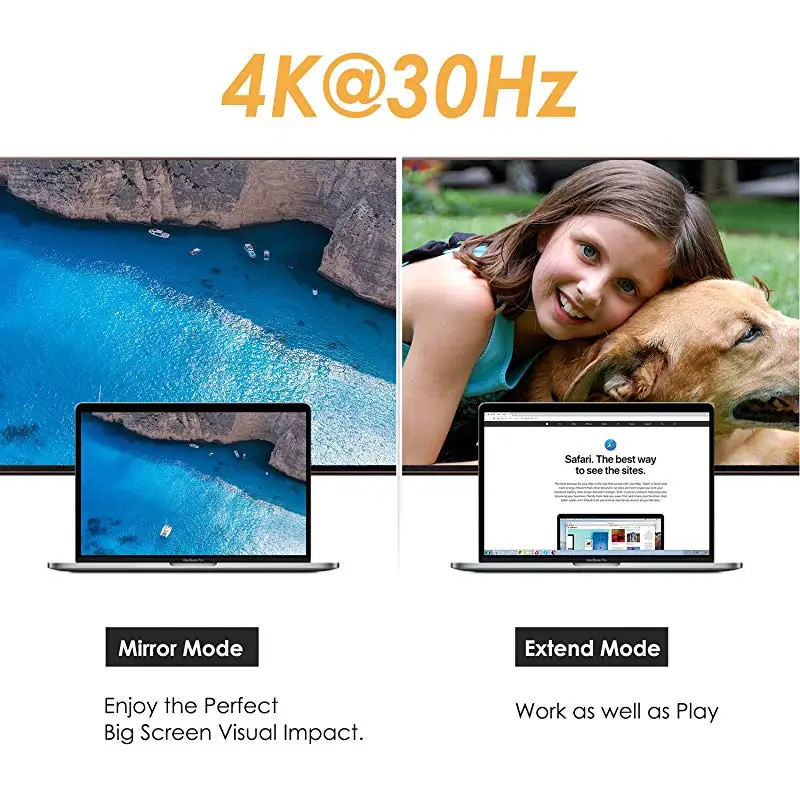
Поддерживает разрешение до 3840x2160 @ 30 Гц в DP1.2 в режиме SST
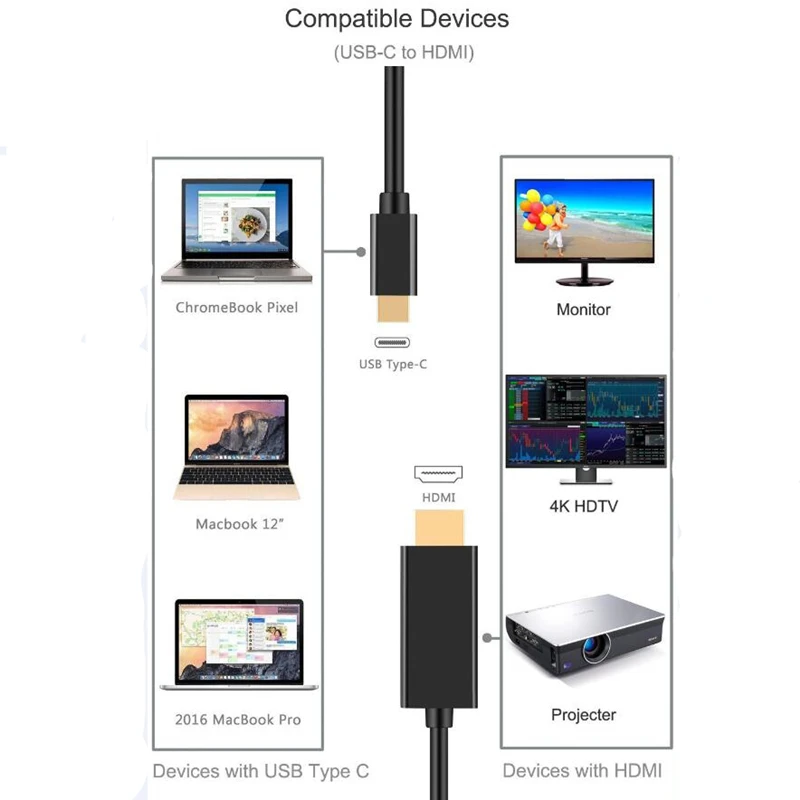
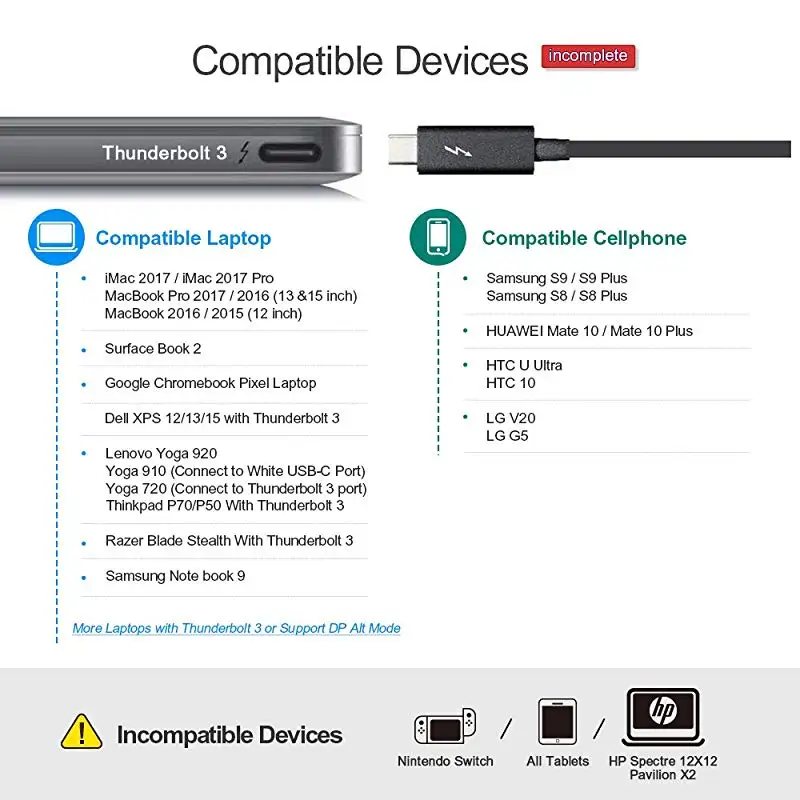
Устройства совместимости (неполные)
* IMac/iMac Pro 2017
MacBook Pro 2017 и 2016
* MacBook 2016 и 2015
* Google Chromebook Pixel
* Dell XPS 12 и 13 и 15
* Yoga 910, Пожалуйста, подключите адаптер только к женскому порту белого USB-C.
* Йога 900 (Йога 4 Pro)
* Yoga 720, пожалуйста, всегда Подключайтесь к порту Thunderbolt 3 (логотип lightning)
* Спектр x360 13 15 дюймов
* Asus Zen AIO все в одном ПК
* Samsung ноутбук 9
* ThinkPad P50 & P70 с портом Thunderbolt 3
* Samsung Galaxy S8/S8 +
* LG G5
* HUAWEI Коврики 10
Пожалуйста, обратите внимание
Перед покупкой этого товара убедитесь, что ваш ноутбук или телефон поддерживают USB-C с режимом DP Alt.
Выберите правильный источник входного сигнала HDMI при использовании этого USB-C к кабелю HDMI.
Убедитесь, что соединение стабильное и не прикасайтесь к разъему при использовании кабеля.
Для Windows system laptop, если внешний монитор не работает, пожалуйста, обновите драйвер BIOS и графической карты с официального сайта ноутбука.
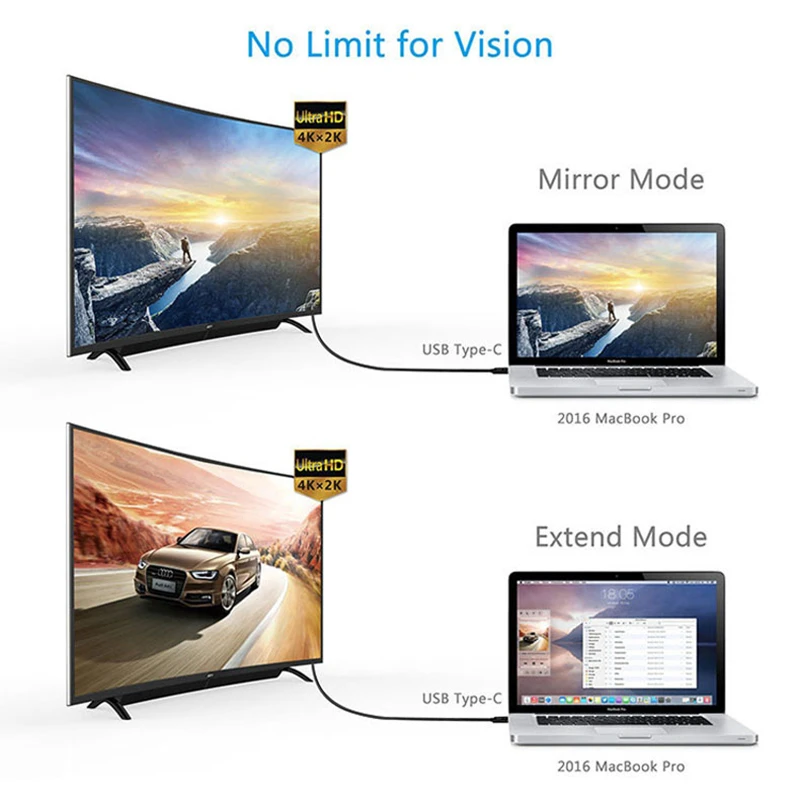
Режим зеркала и расширения:
Для MacOS, верхний левый угол значок Apple --> Системные предпочтения --> дисплеи --> зеркальные или расширенные дисплеи;
Для Windows 10 нажмите кнопку Windows + P комбинированная команда --> Выберите дубликат или расширение.
Для усиления звука:
Для MacOS,
Пожалуйста, перейдите на значок Apple-> Системные предпочтения-> звук-> выход, выберите свой телевизор в качестве звука;
Для Windows 10, пожалуйста, нажмите правой нижней части вашего звукового значка-> Выберите телевизор в качестве звукового вывода
Для Sony TV, если вас что-то Бег MacOS, вы, вероятно, нужно ходить по Launchpad --> Другое --> аудио миди Настройка-> DisplayPort-> Выход --> для покупателей из Бразилии: выбирайте обувь на 2 ch 16-бит целое число


Смотрите так же другие товары:


