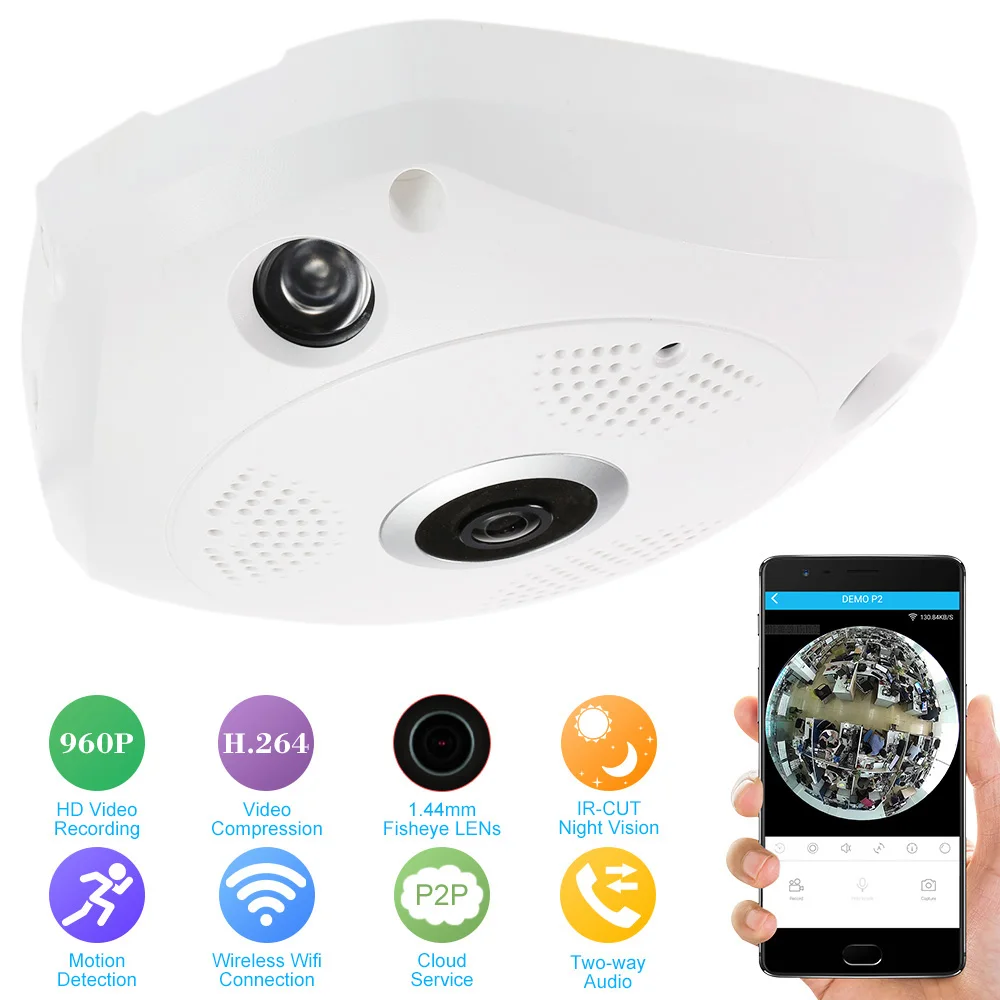
*Текущая стоимость 3 825,87 уже могла изменится. Что бы узнать актуальную цену и проверить наличие товара, нажмите "Добавить в корзину"
![1_01_02_01]()
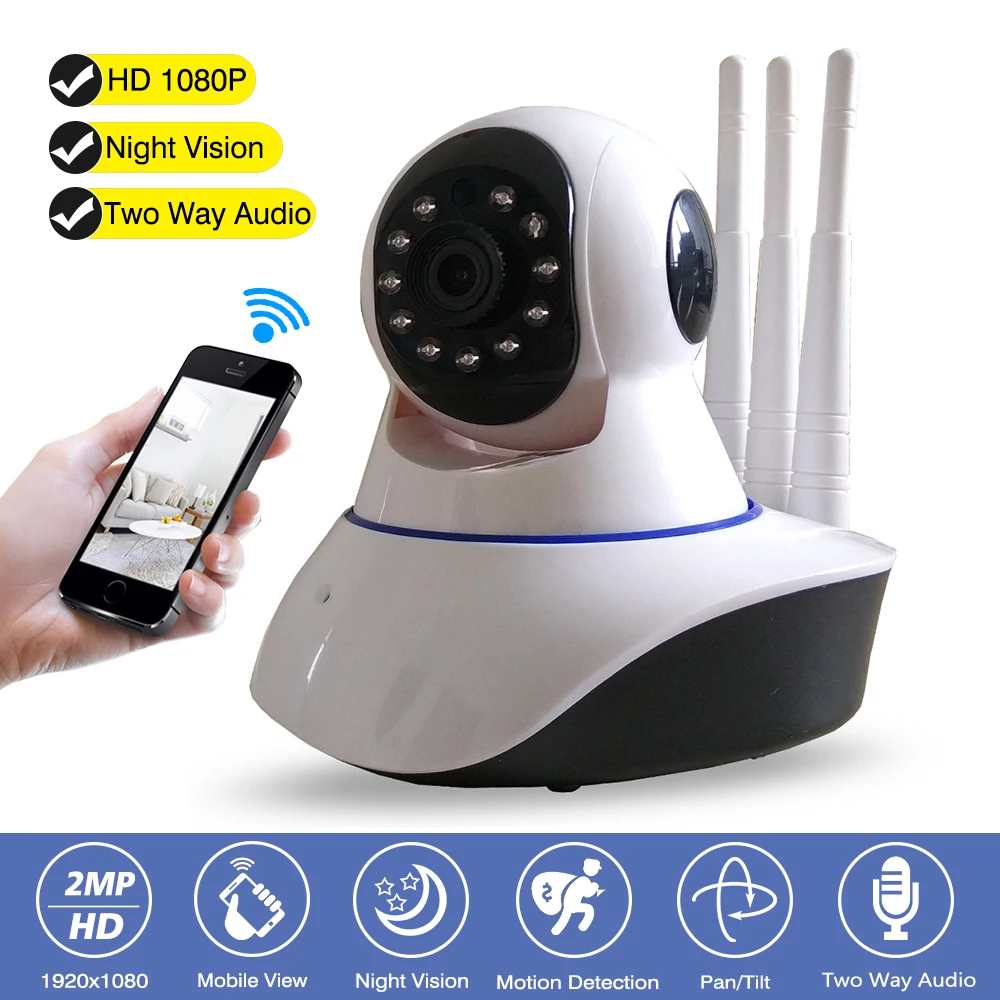
Главная камера видеонаблюдения безопасность Wifi камера HD 1080 P IP-камера ночного видения 2-Way аудио Детский Монитор закрытый 2МП беспроводной камера
Вы должны знать перед покупкой:
-
Пожалуйста, убедитесь, что ваш Wi-Fi маршрутизатор составляет 2.4g wifi, потому что камера не может поддерживать Wi-Fi маршрутизатор 5 г.
-
Пожалуйста, не устанавливайте имя Wi-Fi.
-
Пожалуйста, убедитесь, что название Wi-Fi является английским текстом
-
Лучше нажать на "кнопку сброса" для сброса камеры перед подключением.
Преимущества продукта:
Автоматически переключается во время темноты, 15 м ночного видения и smart IR-CUT-фильтра, обеспечивает очень четкое дневное и ночное видение.
Предоставляем в режиме реального времени двухстороннюю аудиосигнал. Камера построена с помощью микрофона и динамика, ни одной задержки и ни какого шума, общение проще и удобнее.
Поддержка односенсорная функция подключения Wi-Fi, просто необходимо загрузить приложение, не нужен кабель ethernet, одна минута просто может закончить шаг установки.
P2P технология и дистанционное управление, вы можете просматривать мониторинг в любое время и где угодно, до тех пор, пока ваш смартфон или планшет имеют сеть.
Обнаружение движения отлично работает с функцией электронной почты, чтобы убедиться, что вы всегда первый, кто получает информацию, когда вещи.
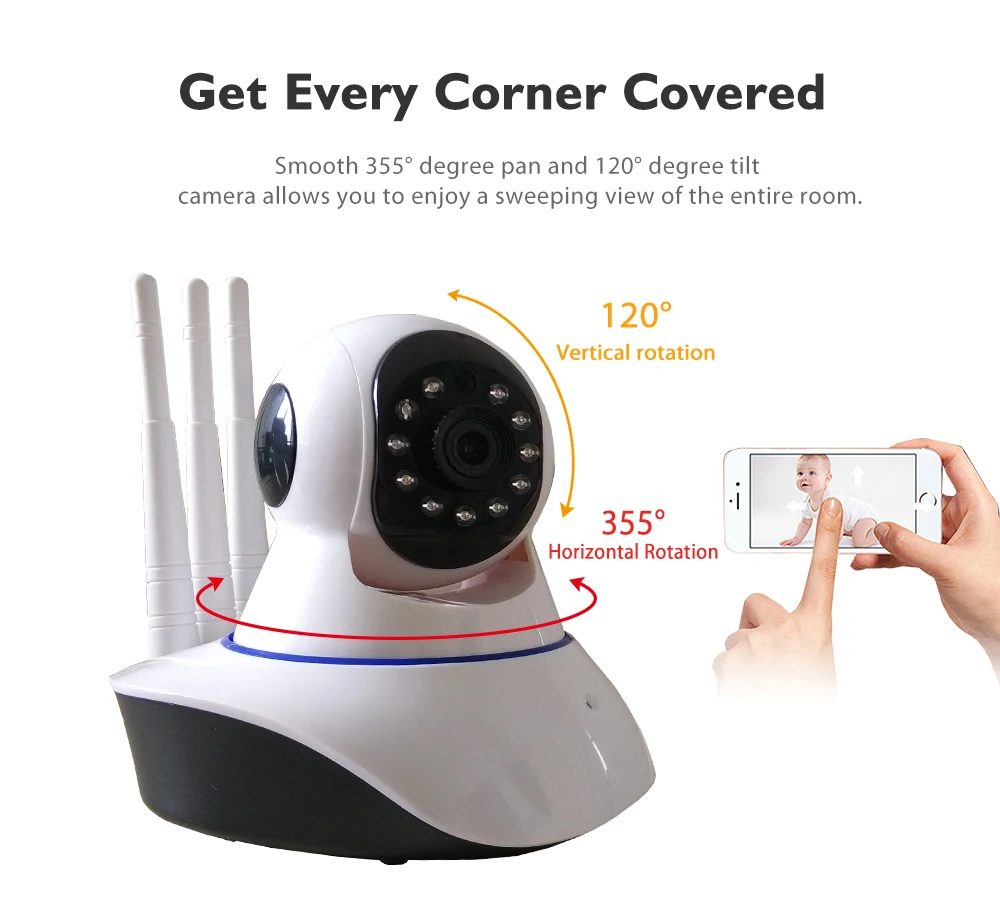
Камера голова вращается с 350°pan и наклона 90. Вы можете контролировать его через приложение и получать подметальный вид на каждый дюйм вашего дома.
С RJ45 сетевого порта, также можно подключить через ethernet-кабель.
Что в коробке?
Ниже есть время записи sd-карт для ссылки:
-
8 ГБ: 2 дней
-
16 ГБ: 4-5 дней
-
32 ГБ: 8-10 дней
-
64 ГБ: 18-20 дней
![5351]()
![pug]()
![1_01_02_01]()
![1_01_02_02]()
Получить каждый уголок обтянутый
355 ° градусов и угол наклона 120 °
Камера позволяет наслаждаться подметальным видом на всю комнату.
![11_04]() Поддержка памяти TF до 64 ГБ
Слот TF карт позволяет вставить 64 ГБ TF-карту, которая
Значит, вы можете сохранить изображения и видео для последующего просмотра, тем временем
Большая память позволяет записывать все, что вы хотели, не пропустите ни минуты.
Поддержка памяти TF до 64 ГБ
Слот TF карт позволяет вставить 64 ГБ TF-карту, которая
Значит, вы можете сохранить изображения и видео для последующего просмотра, тем временем
Большая память позволяет записывать все, что вы хотели, не пропустите ни минуты.
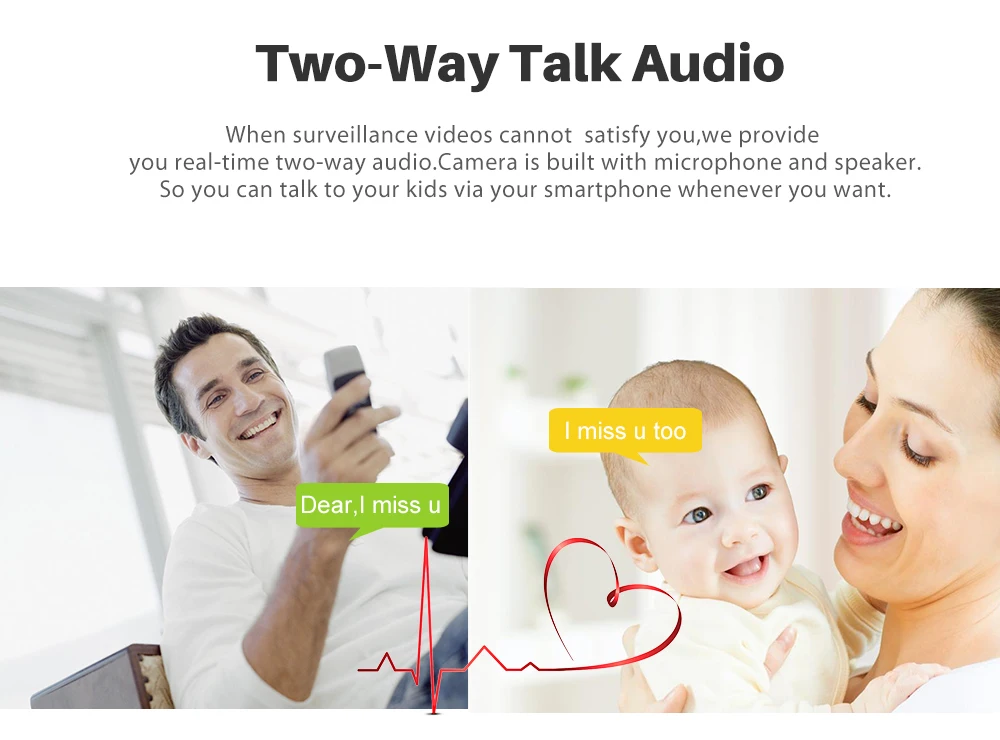
![11_06]() Двухполосные разговоры аудио
Когда видео наблюдения не могут удовлетворить вас, мы предоставляем
Вы в режиме реального времени двухполосная аудио. Камера Построена с помощью микрофона и динамика.
Так что вы можете говорить с детьми через смартфон, когда захотите.
Двухполосные разговоры аудио
Когда видео наблюдения не могут удовлетворить вас, мы предоставляем
Вы в режиме реального времени двухполосная аудио. Камера Построена с помощью микрофона и динамика.
Так что вы можете говорить с детьми через смартфон, когда захотите.
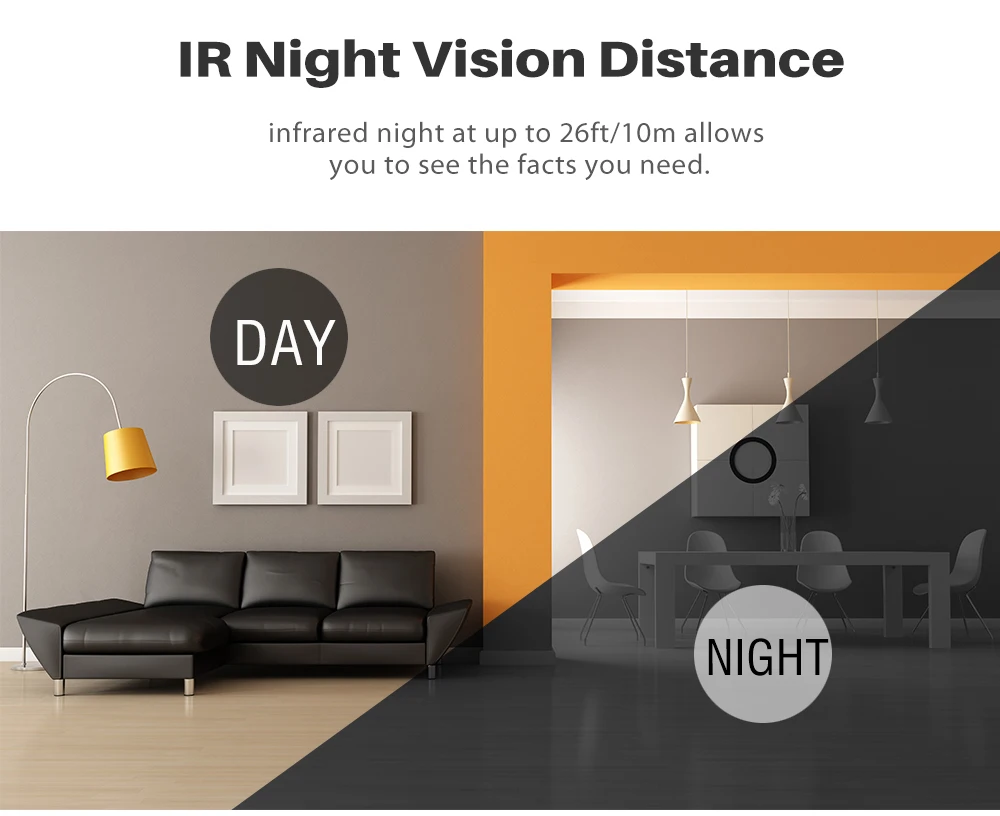
![11_08]() ИК ночного видения расстояние
Инфракрасная ночь на расстоянии до 26ft/10 м позволяет
Вы увидите факты, которые вам нужны.
ИК ночного видения расстояние
Инфракрасная ночь на расстоянии до 26ft/10 м позволяет
Вы увидите факты, которые вам нужны.
![11_10]() Обнаружения движения сигнализации
Обнаружение движения отлично работает с
Функция оповещения электронной почты гарантирует, что вы всегда
Первый, кто должен быть информирован, когда происходит что-то.
Обнаружения движения сигнализации
Обнаружение движения отлично работает с
Функция оповещения электронной почты гарантирует, что вы всегда
Первый, кто должен быть информирован, когда происходит что-то.
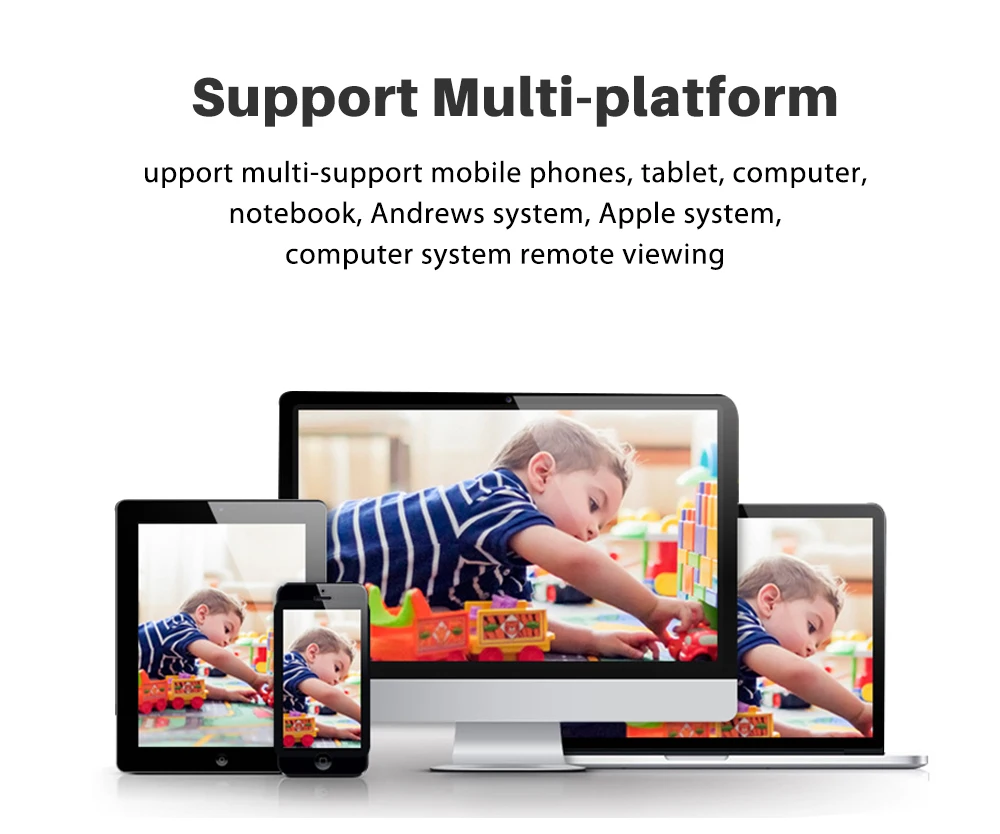
![11_12]() Поддержка мультиплатформенный
Upport мульти-Поддержка мобильных телефонов, планшетов, компьютера,
Блокнот, система Эндрюс, система Apple,
Компьютерная система удаленного просмотра
Поддержка мультиплатформенный
Upport мульти-Поддержка мобильных телефонов, планшетов, компьютера,
Блокнот, система Эндрюс, система Apple,
Компьютерная система удаленного просмотра
![11_14]() Поддержка многопользовательский
В любое время, где угодно, чтобы увидеть, поддержка несколько
Люди в режиме онлайн в то же время смотрят
Поддержка многопользовательский
В любое время, где угодно, чтобы увидеть, поддержка несколько
Люди в режиме онлайн в то же время смотрят
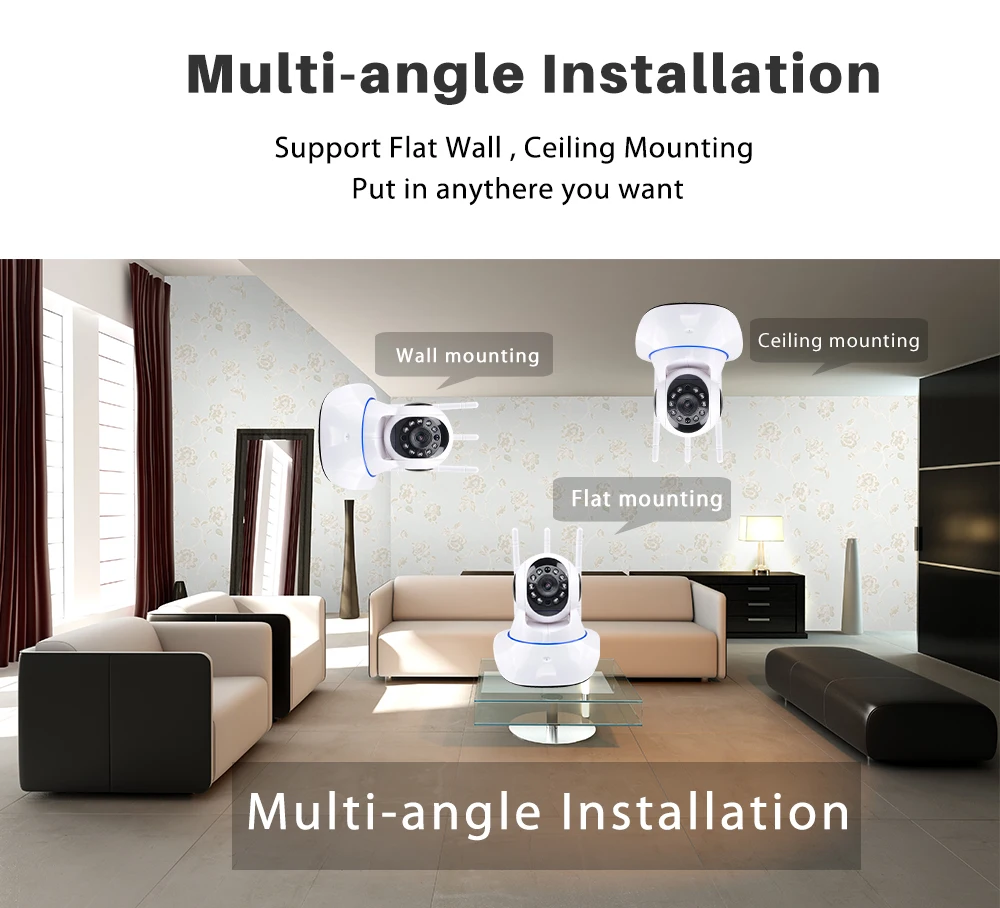
![11_16]() Multi-угол Установка
Поддержка плоской стены, потолочный монтаж, положить в anywit вы хотите
Multi-угол Установка
Поддержка плоской стены, потолочный монтаж, положить в anywit вы хотите
![11_18]()
![1_09]()
.
![2]()
![12]()
![14]()
![HTB1my5EKr1YBuNjSszeq6yblFXaS]()
![HTB1T0ZCB2iSBuNkSnhJq6zDcpXa0]()
![HTB1MbRIKv9TBuNjy1zbq6xpepXaU]()
Часто задаваемые вопросы:
1. Камера подсказывает, что "подключение Wi-Fi отказало"
1). Удостоверьтесь, что расстояние между устройством и маршрутизатором находится в пределах допустимого диапазона, вообще не более 10 м, расстояние между устройством и маршрутизатором повлияет на скорость успеха Wi-Fi подключения, особенно если есть стена или другая перегородка между ними.
2). Убедитесь, что сеть может подключиться к интернету, это означает, что телефон или компьютер могут получить доступ к Интернету в той же сети.
3). Если сеть может подключиться к интернету, подтвердите, что настройки сети без следующих условий:
A). 5 г Wi-Fi
B). Корпоративного уровня шифрования
C). SSID (Wi-Fi имя) скрыта
D). Маршрутизатор обеспечивает изоляцию точки доступа, и он ограничивает опцию Wi-Fi доступа.
Другое возможных причин:
1). Если SSID (Wif Name) содержит китайцы и сообщение "не удалось подключить Wifi", отображено, измените SSID на букву или номер, Перезагрузите устройство и добавьте устройство снова.
2). Устройство не поддерживает сети IPv6, R & D поддерживает поддержку IPv6, пожалуйста, обратите внимание на наше приложение и обновление прошивки.
2. Приложение подсказывает, что "время подключения"
1). Убедитесь, что сеть wifi Может последовательно подключаться к Интернету. Метод подтверждения: после подключения мобильного телефона к wifi, закройте сеть 4G и откройте веб-страницу, чтобы увидеть, можно ли доступ к Интернету.
2). Перезапустите маршрутизатор и устройство.
3). Перезагрузите устройство и повторно добавьте устройство.
4). Если проблема еще существует, пожалуйста, отправьте идентификатор устройства (проверьте нижнюю или заднюю этикетку устройства), номер версии приложения и описание процесса эксплуатации в команде обслуживания клиентов.
3. камера подсказывает, что "устройство уже в режиме онлайн", но приложение не движется дальше, или это подсказывает, что "Сбой Wi-Fi отказал"
1). Убедитесь, что сеть wifi Может последовательно подключаться к Интернету. Метод подтверждения: после подключения мобильного телефона к wifi, закройте сеть 4G и откройте веб-страницу, чтобы увидеть, можно ли доступ к Интернету.
2). Перезапустите маршрутизатор и устройство.
3). Перезагрузите устройство и повторно добавьте устройство.
4). Если проблема еще существует, пожалуйста, отправьте идентификатор устройства (проверьте нижнюю или заднюю этикетку устройства), номер версии приложения и описание процесса эксплуатации в команде обслуживания клиентов.
4. При подключении устройства с подключением к AP устройство не может быть найдено.
1). Устройство не в соответствующем сетевом режиме, некоторые модели устройств не поддерживают Быстрые сети (подключение AP). Например, когда предлагается добавить устройства "smartlink" в голосовые подсказки и руководство пользователя, устройство, скорее всего, не поддерживает быстрые сети (подключение AP). Рекомендуется, чтобы вы выберите режим сети в соответствии с голосом
5. Во время добавления устройства необходимо ввести пароль. Но после ввода пароля камера подает "ошибка пароля"
1) прежде чем добавить устройство, подтвердите, что устройство было успешно перезагружено.
2). Введите пароль по умолчанию, как предложено. Пароль по умолчанию находится на этикетке устройства. Если вы не найдете пароль по умолчанию, можно попробовать пароль по умолчанию "123" или "88888" соответственно.
3). После ввода пароля система все еще подает неправильный пароль. Перезагрузите устройство, повторно добавьте устройство и введите пароль по умолчанию, как предложено.
4). Если проблема еще существует, пожалуйста, отправьте идентификатор устройства (проверьте нижнюю или заднюю этикетку устройства), номер версии приложения и описание процесса эксплуатации в команде обслуживания клиентов.
6. Добавьте подключенную к Интернету камеру, приложение подает "ошибка пароля"
1). Подтвердите, что первый пользователь добавил устройство в любом из следующих способов: Smartlink, быстрые сети, проводное соединение.
A). Если да, позвольте первому пользователю нажать кнопку Share в верхнем правом углу страницы списка устройств, чтобы поделиться с другими пользователями.
B). Если нет, перезагрузите и повторно добавьте устройство.
7. Можно использовать обычно раньше, но теперь просили пересмотреть пароль и изменения отказывают.
A). Введите новый пароль в поле нового пароля (новый пароль должен быть 6-30 цифр и содержит буквы и номера).
B). Если пароль неуспешно изменен, перезагрузите и повторно добавьте устройство.
8. При мониторинге камеры он побуждает "Сеть оживленных" или "неисправность конфигурации". Или мониторинг очень медленный
1). Если устройство подключено через wifi, убедитесь, что расстояние от маршрутизатора находится в пределах 10 м, стена или другое разделение между устройством и маршрутизатором могут повлиять на скорость соединения.
2). Гарантируйте, что сеть устройств восходящей скорости достигает 50 КБ/с, И нет других устройств или приложений, которые занимают пропускную способность.
3). Гарантируйте, что Нисходящая скорость сети, где находится мобильный телефон, достигает 50 КБ/с.
4). Подтвердите, что приложение и программное обеспечение устройства были обновлены до последней версии.
5). Если проблема сохраняется, пожалуйста, предоставьте снимок экрана сообщения об ошибках, идентификатор устройства, номер версии приложения, местоположение региона, название сети, процесс работы, и другая информация в службу поддержки клиентов.
6). Наше оборудование в настоящее время не поддерживает сети IPv6, если это подтверждено, что это чистая среда IPv6, пожалуйста, замените сетевую среду.
9. приложение может контролировать устройство в том же Wifi, но не удалось контролировать удаленно в 4G или другой сети WAN
1). Подтвердите, что приложение и программное обеспечение устройства были обновлены до последней версии.
2). Если проблема сохраняется, пожалуйста, предоставьте снимок экрана сообщения об ошибках, идентификатор устройства, номер версии приложения, и описание процесса эксплуатации в службу поддержки клиентов.
10. при проверке воспроизведения видео, это подсказывает, что "SD-карта не вставлена" или "SD-карта должна быть отформатирована" или "Сбой SD карты отказал"
1). Повторите карты памяти.
2). Замените с другими картами памяти.
3). Если множественные попытки сделаны, то все еще указано, что никакая карта памяти не вставлена, но карту памяти можно использовать, как правило, на компьютере или мобильном телефоне, пожалуйста отзывы на информацию, такую как ID и процесс работы в службу поддержки клиентов.
11. Как включить и отключить сигнализацию.
1). если вы владелец устройства, вы можете установить сигнализацию устройства на и выключить включить устройство сигнализации и работать следующим образом:
A). В "настройках/аварийных настройках" интерфейс, открыть переключатель "получить сигнал тревоги" и включить соответствующую функцию тревоги (функция buzzer и обнаружение движения).
B). Нажмите кнопку "Защита" на интерфейсе списка устройств. (Как показано ниже)
Выключите устройство сигнализации и работайте следующим образом:
Нажмите кнопку "Защита" на интерфейсе списка устройств. После голосового приглашения "Du", значок "защиты" исчезает. Сигнализация выключена.
12. Обнаружение движения ложная сигнализация
1). За исключением внешних помех, операция является следующей:
A) 、 движение обнаружения ложная сигнализация: Проверьте, есть ли движущиеся объекты, плавучие обрывки бумаги, веточки, Продуваемые ветром, или изменения в свет перед устройством.
B) 、 датчик ложных сигналов тревоги (датчик двери, датчик дыма и т. д.): проверьте, является ли датчик аномальным, такой как свободный или поврежденный.
2). Если существует еще ложный сигнал тревоги после устранения проблем внешнего вмешательства, пожалуйста, выключите будильник на некоторое время, затем включите его снова.
3). Если есть еще ложный сигнал, вы можете отзывы кнуться ID устройства и ID приложения, описание неисправностей и другая информация клиенту.
13. Как поделиться устройством с другими пользователями?
1). Пожалуйста, убедитесь, что первый пользователь использует "Smartlink", "Быстрое сетевое" или "проводное подключение" для добавления устройства;
2). Выберите устройство в списке устройств и нажмите значок обмена в верхнем правом углу, чтобы поделиться устройство в двух вариантах:
A). Если друзья поблизости, попросите своих друзей сканировать QR-код.
B). Если друзья не находятся поблизости, вы можете скопировать и поделиться ссылкой на друзей через социальные инструменты. Нажмите ссылку и следуйте инструкциям для установки приложения и скопируйте ссылку, откройте приложение, чтобы автоматически добавить общее устройство.
14. при проверке совместного устройства он указывает на то, что "камера в настоящее время не используется".
1). Пожалуйста, попросите владельца повторно поделиться и добавить его снова.