
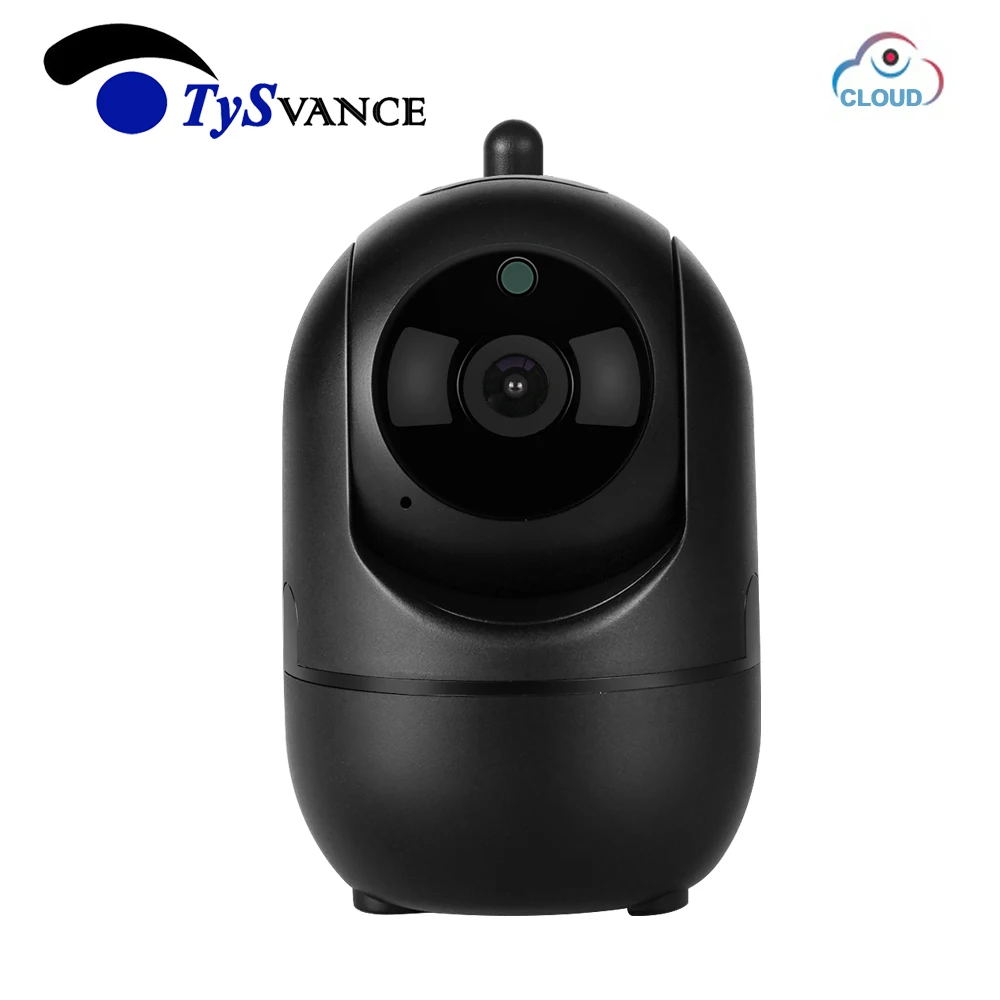
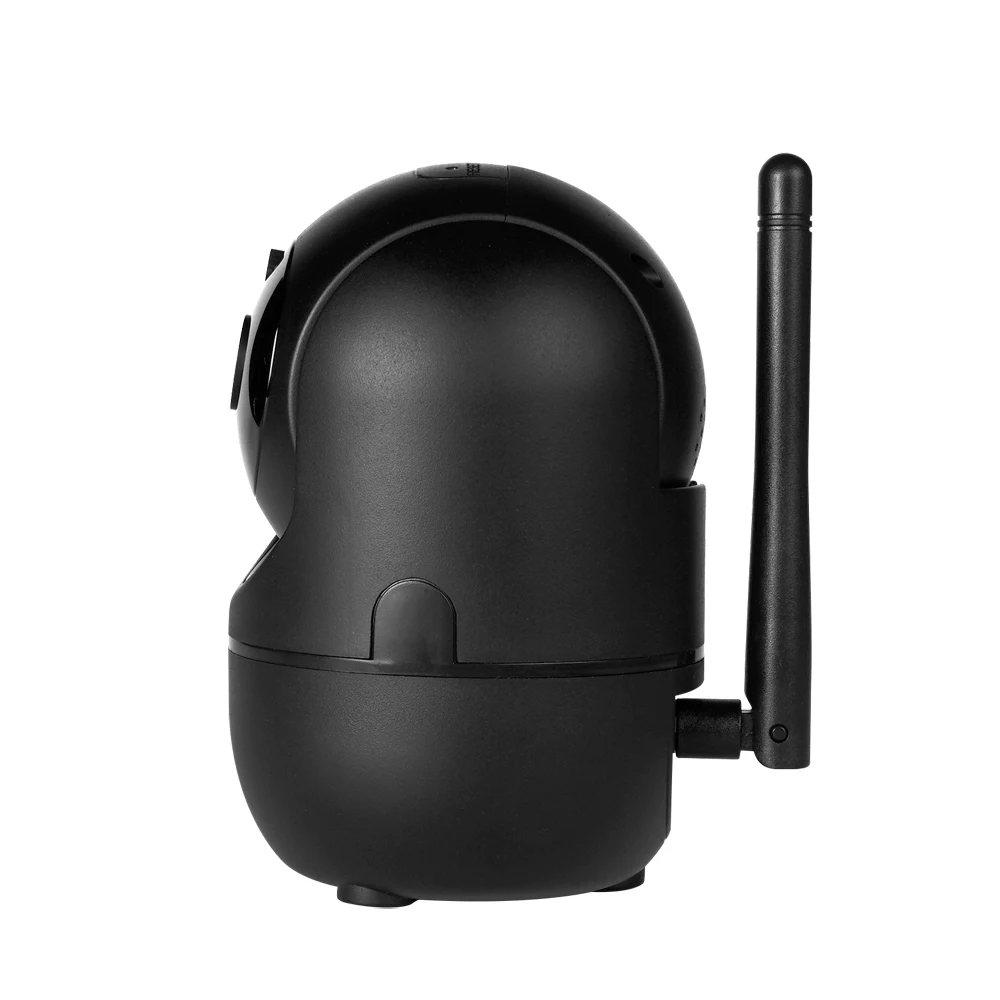
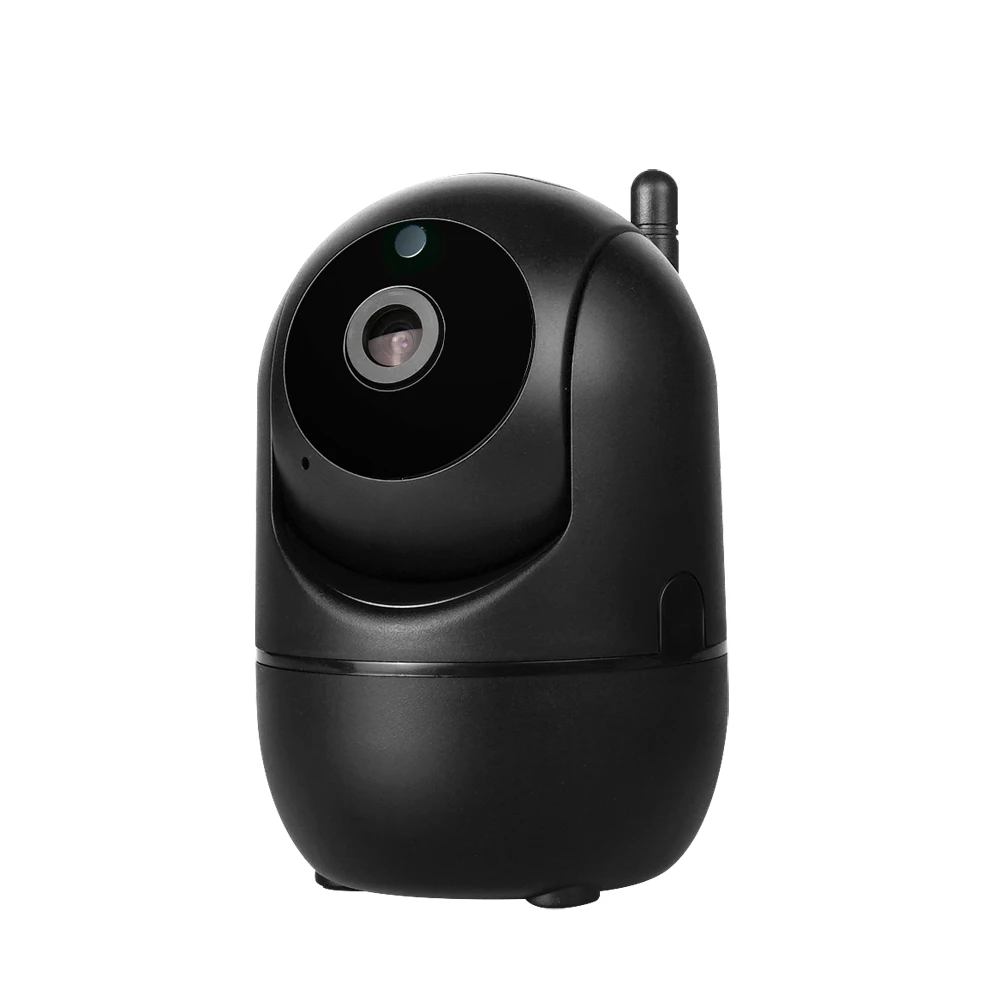
4 контактная авиационная заглушка черная металлическая купольная мини камера
1 088,59 руб.
Новое поступление
Характеристики
*Текущая стоимость 1 964,96 - 2 901,44 уже могла изменится. Что бы узнать актуальную цену и проверить наличие товара, нажмите "Добавить в корзину"
| Месяц | Минимальная цена | Макс. стоимость | Цена |
|---|---|---|---|
| Mar-22-2026 | 2337.93 руб. | 2454.90 руб. | 2395.5 руб. |
| Feb-22-2026 | 2318.59 руб. | 2434.2 руб. | 2376 руб. |
| Jan-22-2026 | 1944.92 руб. | 2041.33 руб. | 1992.5 руб. |
| Dec-22-2025 | 2278.67 руб. | 2392.34 руб. | 2335 руб. |
| Nov-22-2025 | 1984.74 руб. | 2083.98 руб. | 2033.5 руб. |
| Oct-22-2025 | 2239.15 руб. | 2351.79 руб. | 2295 руб. |
| Sep-22-2025 | 2219.33 руб. | 2330.17 руб. | 2274.5 руб. |
| Aug-22-2025 | 2200.69 руб. | 2310.9 руб. | 2255 руб. |
| Jul-22-2025 | 2180.13 руб. | 2289.56 руб. | 2234.5 руб. |
Описание товара


Как настроить Камера
1. Скачайте и установите приложение
А. Убедитесь, что ваши мобильные устройства правильно подключены к сети (Wi-Fi)
B. Для пользователей телефонов Android, скачайте бесплатное приложение, путем поиска «YCC365» в «Google Play Store»ИлиСканируйте qr-код на камереПосылка.
С. Для пользователей iPhone или iPad, скачайте бесплатное приложение, используя поиск"YCC365"В строке поиска в App Store слово «NetCam», или Сканируйте qr-код на камере посылка.
2. Подключите облачную IP-камеру
A.Откройте приложение «YCC365», создайте новую учётную запись или авторизуйтесь в своей старой учётной записи
B. Добавьте устройство камеры (вы можете выбрать четыре способа добавить камеру)
В. Когда вы добавляете свою камеру, пожалуйста, поместите камеру в место, где стабильный сигнал Wi-Fi (приблизьте телефон и камеру)
Не может успешно подключиться к Wi-Fi?
1. Пожалуйста, убедитесь, что вы используете WI-FI пароль корректен. (нашей Камера только Поддержка 2,4 ГГц WI-FI)
2. Пожалуйста, убедитесь, что сигнал маршрутизатора является стабильным (Рекомендуется разместить ip-камеру рядом с вашим маршрутизатором для первого подключения). Камера не будет работать на стандарте беспроводной связи 5 ГГц в это время.Если вы имеете в двухполосным, будьте уверены, чтобы отделить ваши беспроводные каналы и подключите Камера к 2,4 ГГц канала.
Сброс
Проверьте IP-камеру: Пожалуйста, убедитесь, что ip-камера отправит сообщение о подключении после подключения. Если нет, нам нужно сбросить камеру.
1. Почему Сброс:
Сброс используется для увеличения системы ip-камеры, что повышает эффективность приема неизвестного маршрутизатора и его подключения.
Сброс удалит все настройки пользователя, включая информацию о Wi-Fi, пароль доступа, информацию о сигнале, информацию о вооружении зон.
2. Шаги:
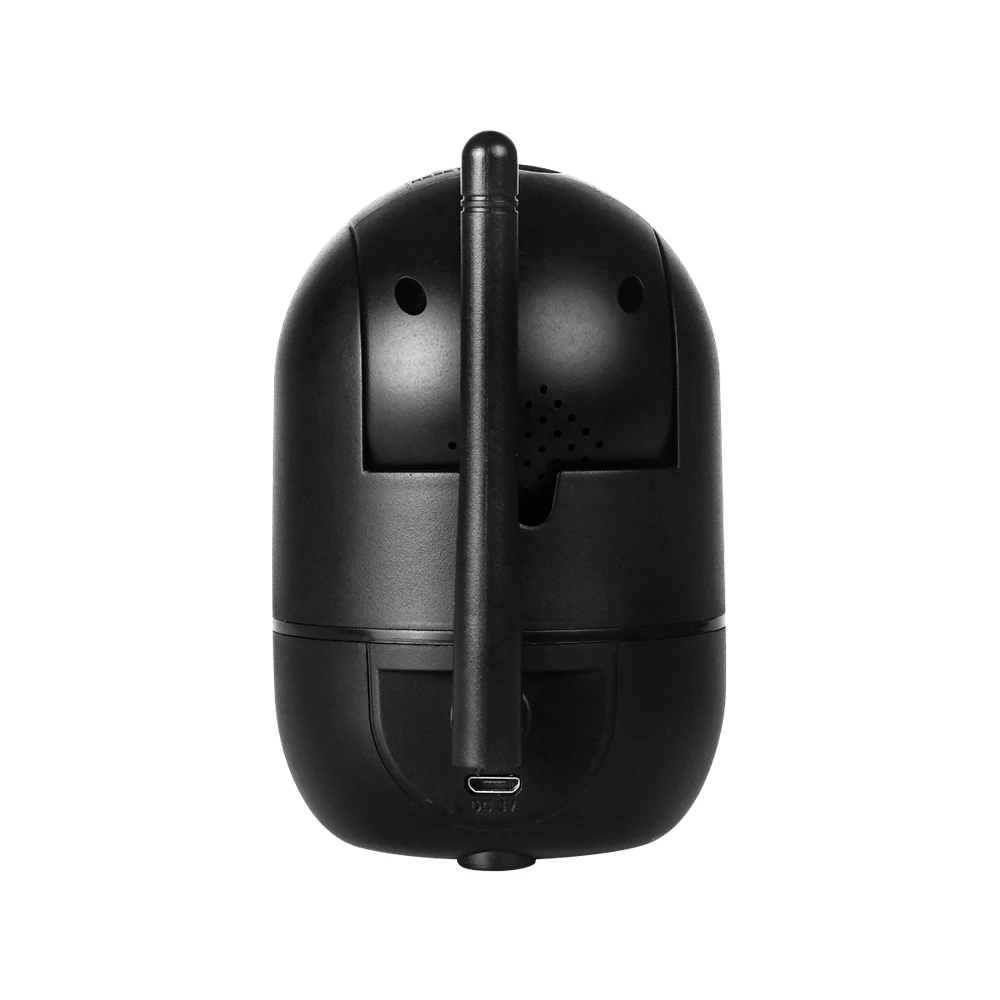
Найдите отверстие для сброса в нижней части устройства, а затем вставьте иглу, нажмите ее более трех секунд после прослушивания звука «di», когда слуховой аппарат «сброс, чтобы быть отключенным», настраивает звук, камера успешно сбрасывается.
3. После сброса, пользователь может начать подключать его через Wi-Fi.
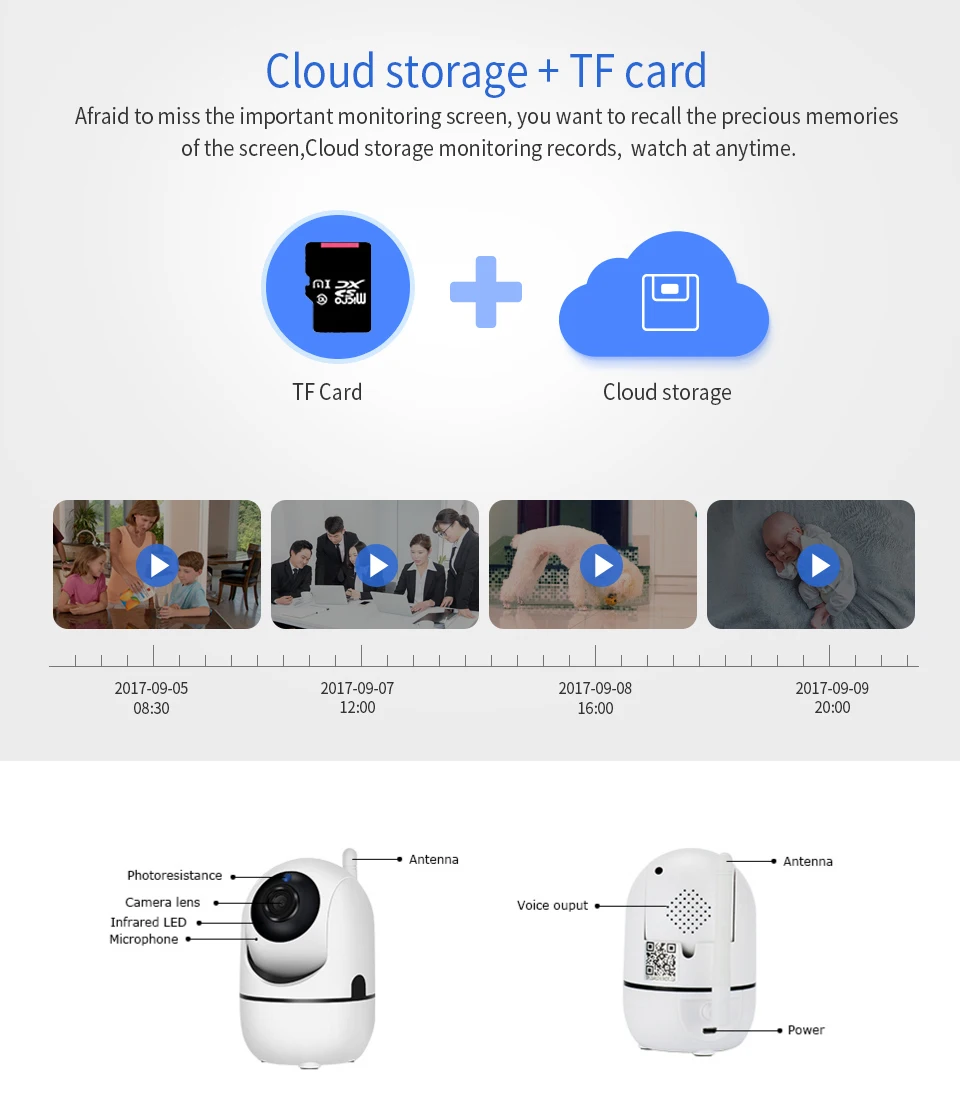
FAQ -Cloud Storage Wifi камера
1) нужно купить Облачное хранилище?
Эта камера имеет Облачное хранилище и стандартные возможности хранения карт, не хочу покупать Облачное хранилище, вы можете вставить sd-карту для записи.
2) что мы можем сделать, когда камера будет украсть?
Не волнуйтесь, камера с облачным хранилищем, видео, хранящееся на облачном сервере, камера была украна, видео можно найти через Облачное хранилище.
3) Поддерживает ли камера облачного хранения Запись SD-карты и облачного хранения одновременно?
Да. Поддержка sd-карт и облачных записей одновременно, если вы ставите sd-карту и покупаете Облачное хранилище
4) какой облачный сервис вы используете? Это бесплатно?
Мы используем облачный сервер Amazon. Да, мы предлагаем 15-дневные, чтобы узнать больше об облачной службе, каждый может наслаждаться облачной службой хранения бесплатно, после этого вы сможете оплатить услуги с низкая стоимость.
5) как защитить частную жизнь индивидуального человека от облаков?
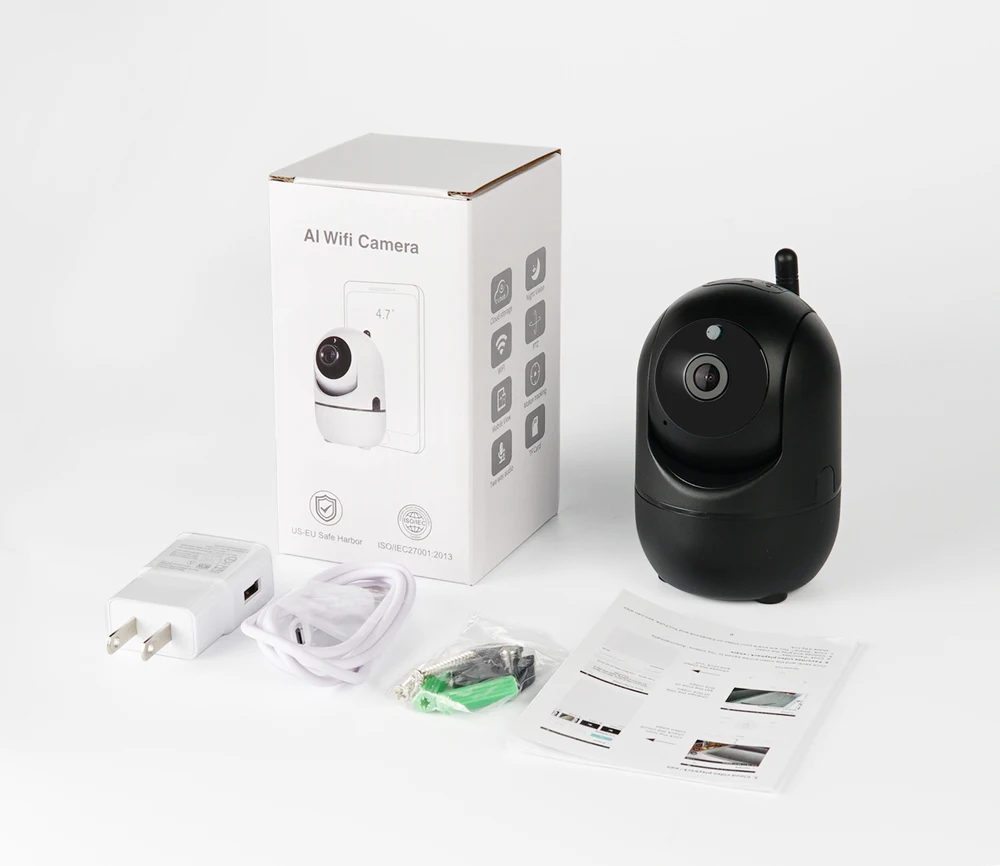
Сервер Amazon cloud, поддержка US-EU убежище и ISO/IEC27001:2013, с высокой разрешающей способностью сертификация безопасности
Смотрите так же другие товары:


