
Новинка Bluetooth Смарт часы для мужчин и женщин монитор сердечного ритма кровяного
976,22 - 2 070,90 руб.





Новое поступление

Магазина JWS E-Digital Store работает с 09.10.2018. его рейтинг составлет 91.67 баллов из 100. В избранное добавили 749 покупателя. Средний рейтинг торваров продавца 4.7 в продаже представленно 293 наименований товаров, успешно доставлено 574 заказов. 228 покупателей оставили отзывы о продавце.
Характеристики
*Текущая стоимость 14 050,91 уже могла изменится. Что бы узнать актуальную цену и проверить наличие товара, нажмите "Добавить в корзину"
| Месяц | Минимальная цена | Макс. стоимость | Цена |
|---|---|---|---|
| Jul-26-2026 | 16720.12 руб. | 17556.67 руб. | 17138 руб. |
| Jun-26-2026 | 16579.8 руб. | 17408.13 руб. | 16993.5 руб. |
| May-26-2026 | 13910.33 руб. | 14606.35 руб. | 14258 руб. |
| Apr-26-2026 | 16298.6 руб. | 17113.71 руб. | 16705.5 руб. |
| Mar-26-2026 | 14191.43 руб. | 14901.94 руб. | 14546 руб. |
| Feb-26-2026 | 16017.59 руб. | 16818.20 руб. | 16417.5 руб. |
| Jan-26-2026 | 15877.95 руб. | 16671.62 руб. | 16274 руб. |
| Dec-26-2025 | 15736.87 руб. | 16523.54 руб. | 16129.5 руб. |
| Nov-26-2025 | 15596.50 руб. | 16376.81 руб. | 15986 руб. |
Описание товара
Внимание:
Спасибо, что выбрали эти новые часы с спортивной камерой. Уровень безопасности часов-IP67. Вы можете использовать для занятий спортом на открытом воздухе, дождя, мытья рук и других небольших и коротких замачивания водой, но нельзя использовать для плавания и дайвинга. И Не блокируйте отверстие для микрофона.
1. Функциональное функционирование и Инструкция:
Ключ:Включение/выключение/пауза
Длительное нажатиеКлючДля того чтобы включить, красная/синяя светильник долгое время яркие, после этого Буле светильник будет мигать один раз в секунду в режиме записи, в то же время, Wi-Fi, открытая по умолчанию затем войдите в приложение. Нажмите и удерживайте кнопку для включения/выключения, светильник выключается.
Короткое нажатие кнопки приостановить видео и сохранить его. Короткое нажатие снова для запуска видео
Ключ B: Фотографировать
Короткое нажатие кнопки B для вспышки крассветильник один раз, чтобы сделать снимок и сохранить.
C Ключ
Когда Wi-Fi включен, короткое нажатие клавиши C, синий светильник мигает 5 раз в секунду, после чего Wi-Fi перегревается. Часы начинают запись. Когда Wi-Fi выключен, короткое нажатие клавиши C, красный светильник мигает 5 раз в секунду, горячее открытие Wi-Fi, в режим ожидания wi-fi, а затем можно перейти в работу приложения.
Ключ D: Освещение
Кратковременно нажмите эту клавишу, сильный светильник-слабый светильник-сильная вспышка крупным планом
2. Индисветильник закрытия/открытия:В рабочем состоянии, нажмите и удерживайте кнопку фото, чтобы закрыть/синий индикатор светильник.
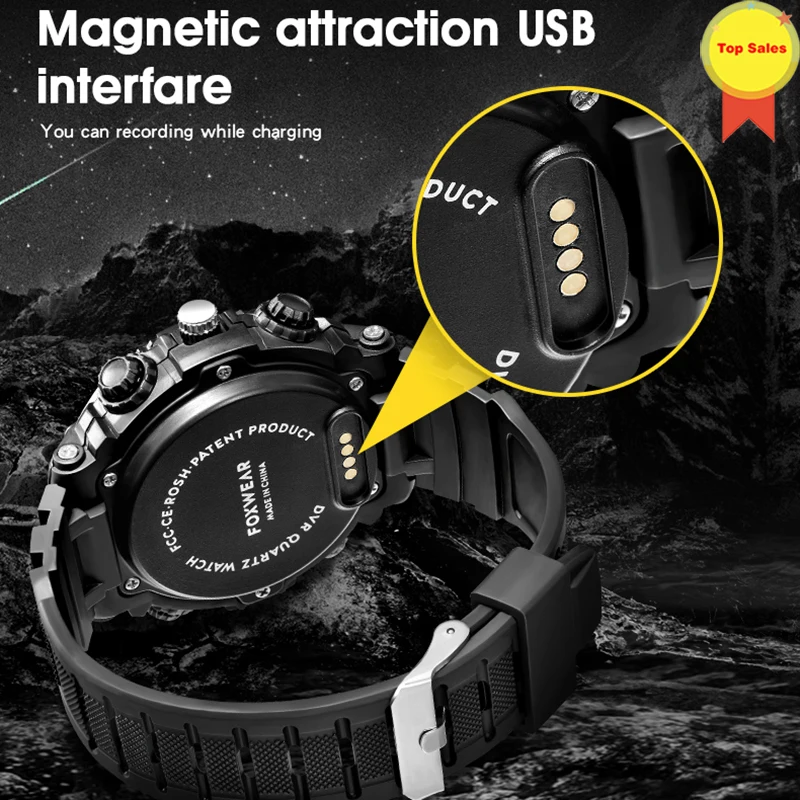
3. Зарядка:Во время зарядки загорится светильник, светильник погаснет после зарядки.
4. Запись во время зарядки:Подключите зарядное устройство USB, и часы автоматически открываются к работе. Теперь вы можете сделать все виды инструкций. После отключения питания wath автоматически отключит видео и сохранит его. Если вам требуется только зарядка, вы можете быстро нажать кнопку ВКЛ/ВЫКЛ для паузы
5. Сброс: при сбое устройства Длительное нажатие кнопки вкл/выкл и фото для сброса.
6. Рабочий режим Wi-Fi:Рабочий режим Wi-Fi делится на Wi-Fi LAN и Wi-Fi сети. Когда часы включаются по Wi-Fi, если часы не были подключены к Wi-Fi Локальной сети и Wi-Fi сети раньше, синий светильник начнет мигать и посмотрите войти в записывающее видео.
Если часы ранее были подключены к Wi-Fi Локальной сети и Wi-Fi сети, часы будут автоматически поиск последней подключенной сети Wi-Fi и подключение для входа. Если подключение к сети Wi-Fi неуспешное, автоматически переход в режим работы LAN Wi-Fi через 30 секунд
7 、 рабочее состояние светильник:
|
Рабочее состояние светильник: |
Светильник |
Светильник |
Светильник |
|
Выключение и запись Wi-Fi |
Один раз/секунда |
Выкл |
Выкл |
|
Wi-Fi выключен и не записывается |
Светильник |
Выкл |
Выкл |
|
Lan Wi-Fi без записи и без TF-карты |
Выкл |
Светильник |
Выкл |
|
Lan Wi-Fi запись |
Выкл |
Один раз/секунда |
Выкл |
|
Сетевой Wi-Fi без записи и TF-карты |
Светильник |
Светильник |
Выкл |
|
Сетевое распознавание Wi-Fi |
Один раз/секунда |
Один раз/секунда |
Выкл |
|
Поиск сети |
Выкл |
Быстрый Блеск |
Выкл |
|
Зарядка |
|
|
Светильник |
|
Зарядка при перезарядке |
|
|
Выкл |
|
Фотография |
|
Вспышка один раз |
|
Инструкция по эксплуатации приложения:
Шнур APP QD см. Инструкцию по использованию
1.Установка приложений
(1) телефоны Apple и android сканируют qr-код и устанавливают его.
(2) система Apple может выполнить поиск'EyesCamЗагрузите и установите в apple store. Система Android может быть в поиске «Google play»Eyescam'Для загрузки и установки.
2. Соединение LAN Wi-Fi (точка к точке P2P напрямую)
(1) в режиме «нет сети» Включите часы, когда горят красный/синий свет, синие огни мигают один раз в секунду, затем красные огни мигают один раз в секунду, затем используйте телефон, чтобы найти часы, работающие от Wi-Fi (XY-XXXXXX) и подключиться (найдите горячий Wi-Fi, нужно 30 секунд)
(2) откройте приложение'Eyescam' И нажмите наЗначки, затем выполните следующие действия:
ВыберитеIPCAM Не подключено к маршрутизатору Далее Добавить устройство Пароль устройства & Radic; Подключение к маршрутизатору Нет
Примечание: изначальный пароль устройства (aa888888)
(3) интерфейс приложения будет отображатьОбработка ......, И перейдите к интерфейсу списка камеры через около 5 секунд, подскажите успешно добавить камеру устройства. И зеленыйОнлайнОтображается в верхнем левом углу экрана, указывая на то, что перегрев Wi-Fi успешно подключен.
3. Удаленное подключение к сети Wi-Fi
(1) в тех случаях, когда мобильный телефон подключается к сети, откройте приложение 'eyescam' и нажмитеКнопка «Добавить». Затем выберитеIPCAMИ выберитеПодключено к маршрутизаторуВы можете выбрать
Локальный поиск/
Сканируйте qr-код и
Введите вручную, три способа добавить.
(2) ВыберитеIPCAM, Затем выберите Не подключено к маршрутизатору, И введите конфигурацию беспроводной сети Wi-Fi после выбораДаОт"Да/Нет"Интерфейс. В списке Wi-Fi беспроводной сети нажмите на беспроводную сеть Wi-Fi, чтобы быть подключенным, и введите пароль беспроводной сети Wi-Fi; Затем нажмите на thEКоннет,И переключитесь к интерфейсу списка камеры через около 5 секунд, указывая на то, что камера устройства была успешно добавлена. (перезапустите, если вы не можете подключиться)
Примечание: Если вы ввели неправильный пароль или проблема сети не удается подключиться к сети, устройство автоматически войдет в режим работы LAN Wi-Fi через 30 секунд


Смотрите так же другие товары:


