
AIMOS AM KVM201CC 2 портовый KVM переключатель с поддержкой порта 4K * 2K @ 30Hz USB сплиттер для
2 464,64 руб.
Новое поступление
Характеристики
*Текущая стоимость 2 219,65 уже могла изменится. Что бы узнать актуальную цену и проверить наличие товара, нажмите "Добавить в корзину"
| Месяц | Минимальная цена | Макс. стоимость | Цена |
|---|---|---|---|
| Feb-23-2026 | 2818.65 руб. | 2874.42 руб. | 2846 руб. |
| Jan-23-2026 | 2286.21 руб. | 2332.11 руб. | 2309 руб. |
| Dec-23-2025 | 2774.99 руб. | 2829.73 руб. | 2801.5 руб. |
| Nov-23-2025 | 2752.37 руб. | 2807.34 руб. | 2779.5 руб. |
| Oct-23-2025 | 2197.23 руб. | 2241.71 руб. | 2219 руб. |
| Sep-23-2025 | 2707.83 руб. | 2761.91 руб. | 2734 руб. |
| Aug-23-2025 | 2685.23 руб. | 2739.10 руб. | 2712 руб. |
| Jul-23-2025 | 2663.49 руб. | 2716.13 руб. | 2689.5 руб. |
Описание товара
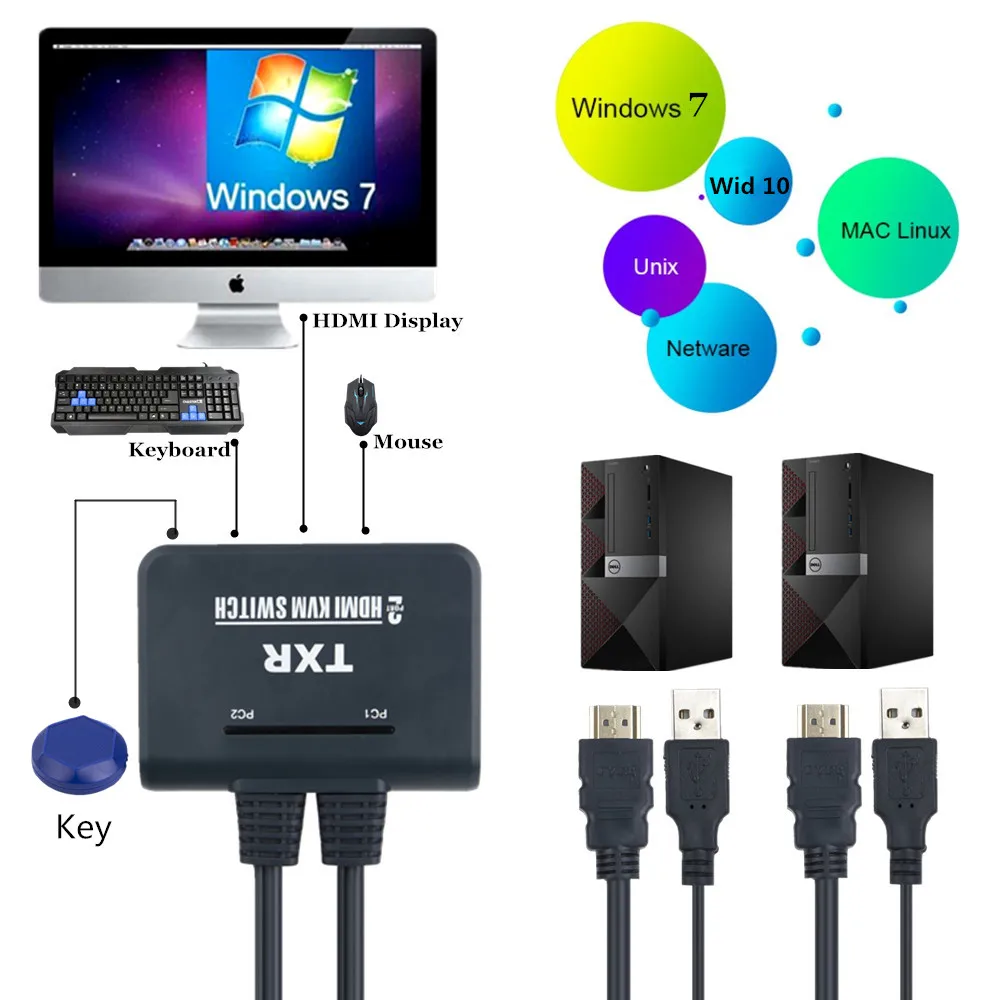
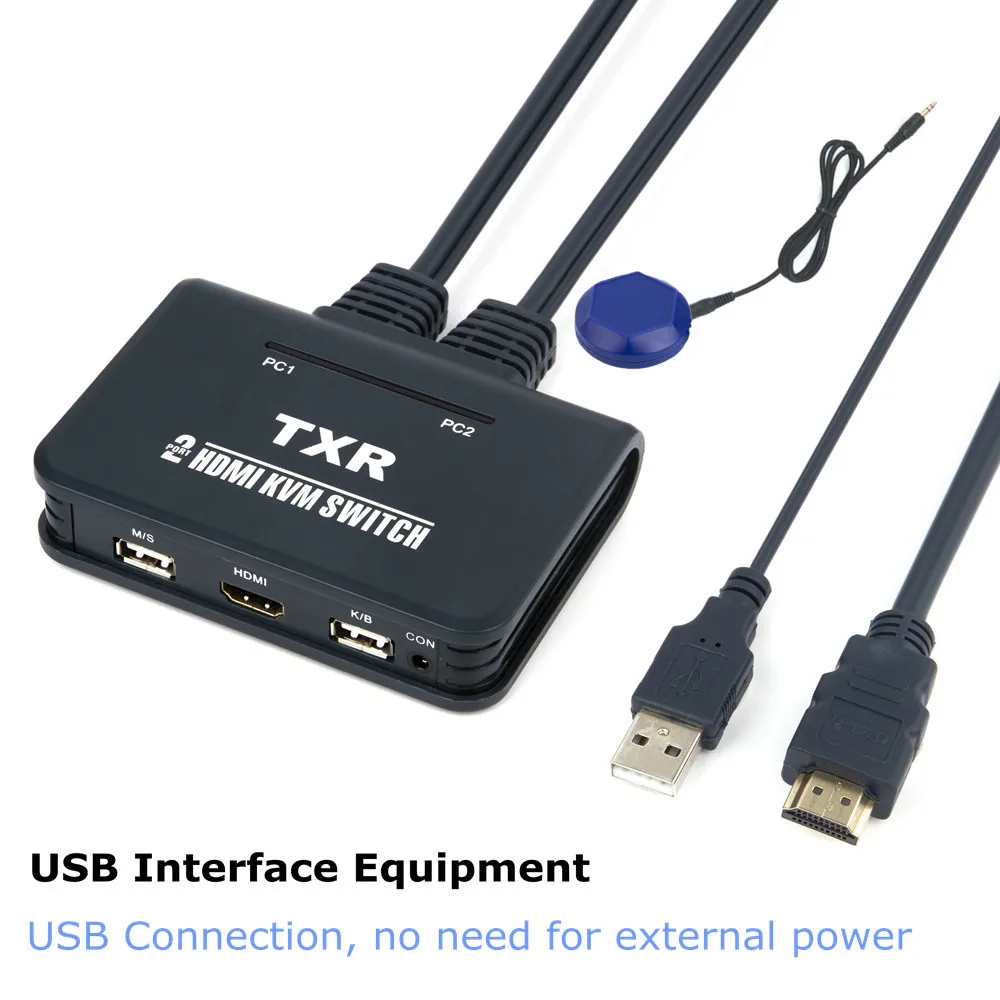
Два встроенных порта кабельный коммутатор KVM, люди могут управлять двумя пк через один набор мыши, клавиатуры, монитора HDMI. Широко используется в офисе, школе, развлекательных, военных, информационных и некоторых других платформах. Это сэкономит ваше время, деньги, устройство и энергию. Повышение эффективности работы, хороший помощник вашего бизнеса.
Встроенный USB Кабельный коммутатор KVM P/N:HKC-9021
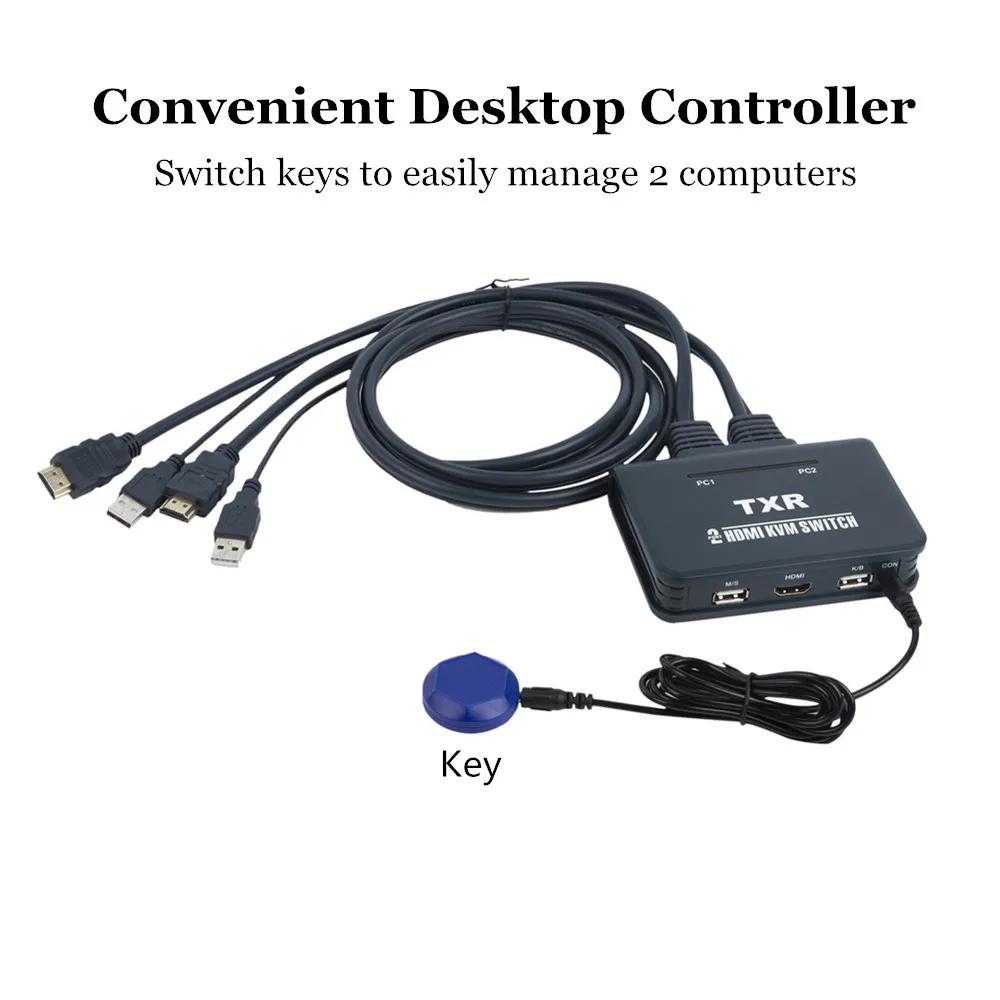
Встроенный USB Кабельный коммутатор KVM с кнопкой P/N:HKC-9021B
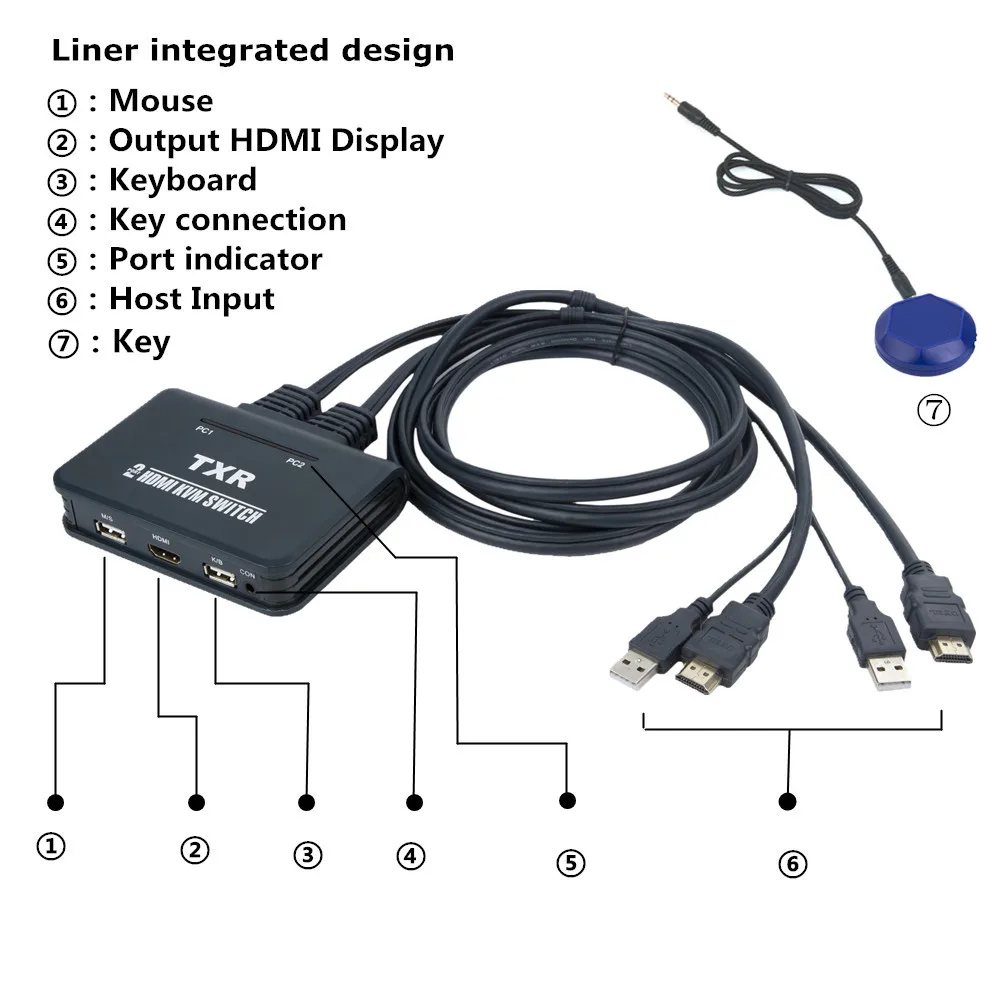
Боковой разъем компьютера:
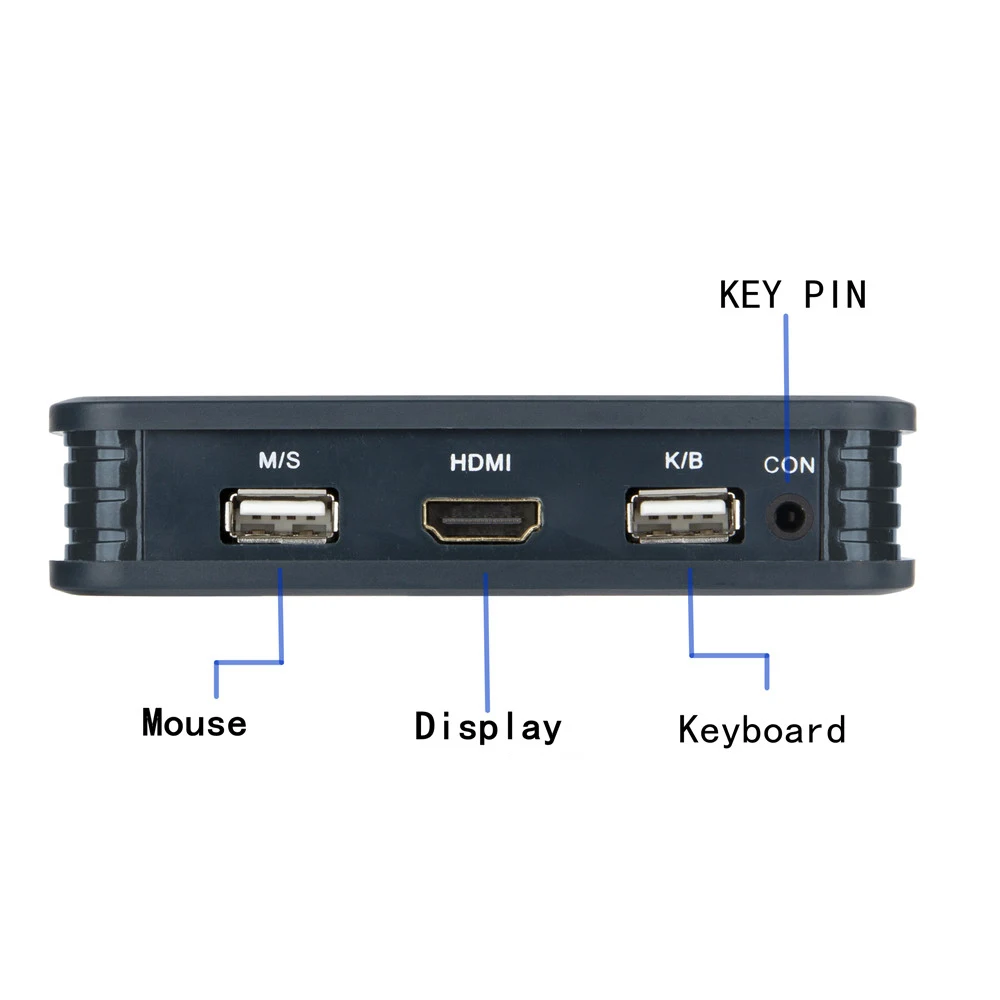
Встроенный USB Кабельный коммутатор KVM: USB-A-M * 1,HDMI-F * 1
Боковой разъем консоли:
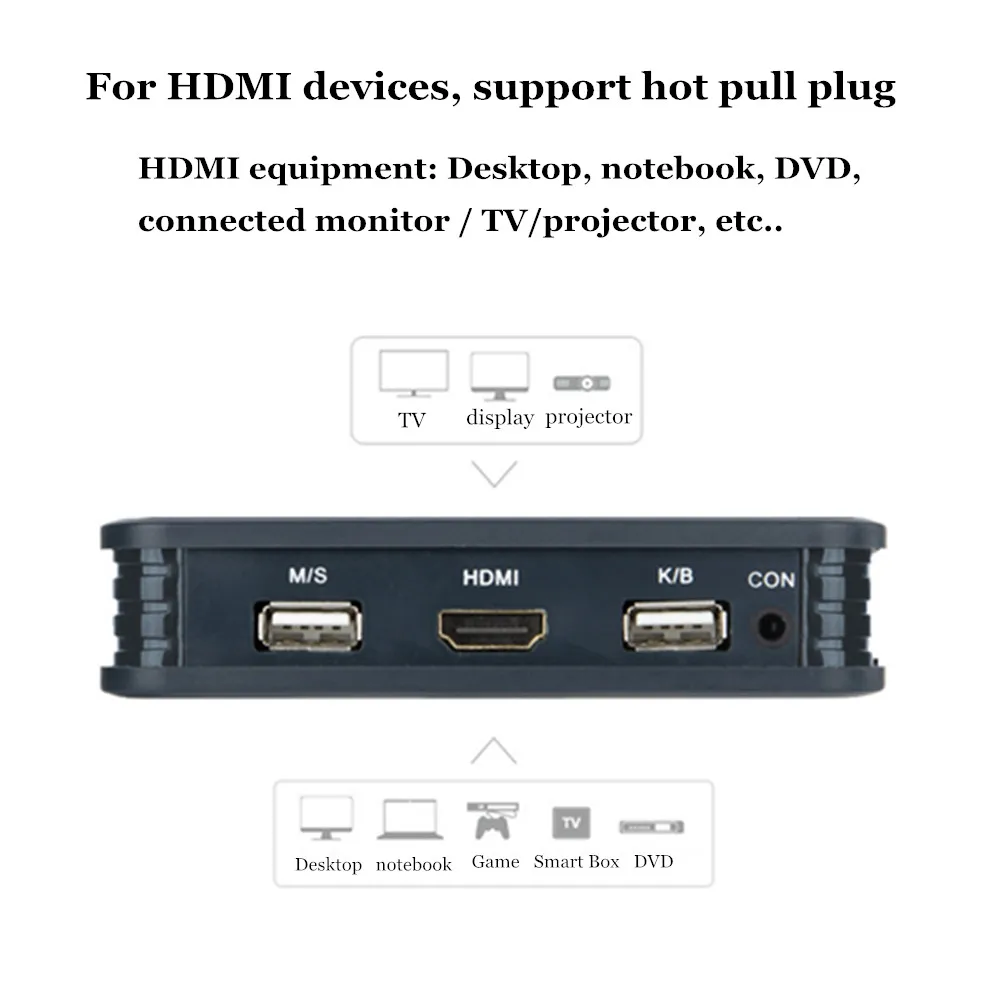
Встроенный USB Кабельный коммутатор KVM: USB-A-F * 2, HDMI-F * 1
Поддержка версии HDMI 1,4 и разрешение до 4K * 2K @ 30Hz
Нет необходимости в внешнем программном обеспечении.
Режим переключения: горячие клавиши на клавиатуре:
Встроенный USB Кабельный коммутатор KVM: «прокрутка», «прокрутка», «1» или «2» «вход»
«Прокрутка», «прокрутка», «& uarr;» или «↓» «войти»
Светодиодный индикатор показывает текущее состояние.
Шаги установки:
1. Подключите кабели KVM к компьютерной мыши, клавиатуре, разъемам монитора HDMI.
2. Подключите мышь, клавиатуру, HDMI монитор к боковой Консоли KVM-переключателя.
3. Проверьте состояние подключения кабеля.
4. Включите компьютер.
5. Включите компьютер через KVM на клавиатуре горячими клавишами после полного запуска компьютеров.
Часто задаваемые вопросы:
1) Включение горячих клавиш клавиатуры бесполезно
Ответ:
A: повторно подключите клавиатуру;
B: выключите выключатель, затем включите переключатель;
C: Выключите все компьютеры, затем перезагрузите компьютер по одному.
2) мышь и клавиатура не работают
Ответ:
A: подождите от 1 до 5 секунд, компьютер займет некоторое время, чтобы распознать
Устройство мыши и клавиатуры.
B: повторно подключите мышь и клавиатуру;
C: выключить выключатель, затем включить переключатель; D: выключить все компьютеры,
Затем перезагрузите компьютер по одному.


Смотрите так же другие товары:


