
Горячая 2 4 Ghz мини беспроводная 2400 точек/дюйм оптическая игровая мышь для ПК
323,81 руб.
Новое поступление
Характеристики
*Текущая стоимость 1 455,26 уже могла изменится. Что бы узнать актуальную цену и проверить наличие товара, нажмите "Добавить в корзину"
| Месяц | Минимальная цена | Макс. стоимость | Цена |
|---|---|---|---|
| Feb-22-2026 | 1848.0 руб. | 1885.27 руб. | 1866.5 руб. |
| Jan-22-2026 | 1499.92 руб. | 1529.15 руб. | 1514 руб. |
| Dec-22-2025 | 1819.71 руб. | 1855.29 руб. | 1837 руб. |
| Nov-22-2025 | 1804.27 руб. | 1840.0 руб. | 1822 руб. |
| Oct-22-2025 | 1440.66 руб. | 1469.3 руб. | 1454.5 руб. |
| Sep-22-2025 | 1775.16 руб. | 1811.73 руб. | 1793 руб. |
| Aug-22-2025 | 1761.0 руб. | 1796.36 руб. | 1778.5 руб. |
| Jul-22-2025 | 1746.51 руб. | 1781.2 руб. | 1763.5 руб. |
Описание товара

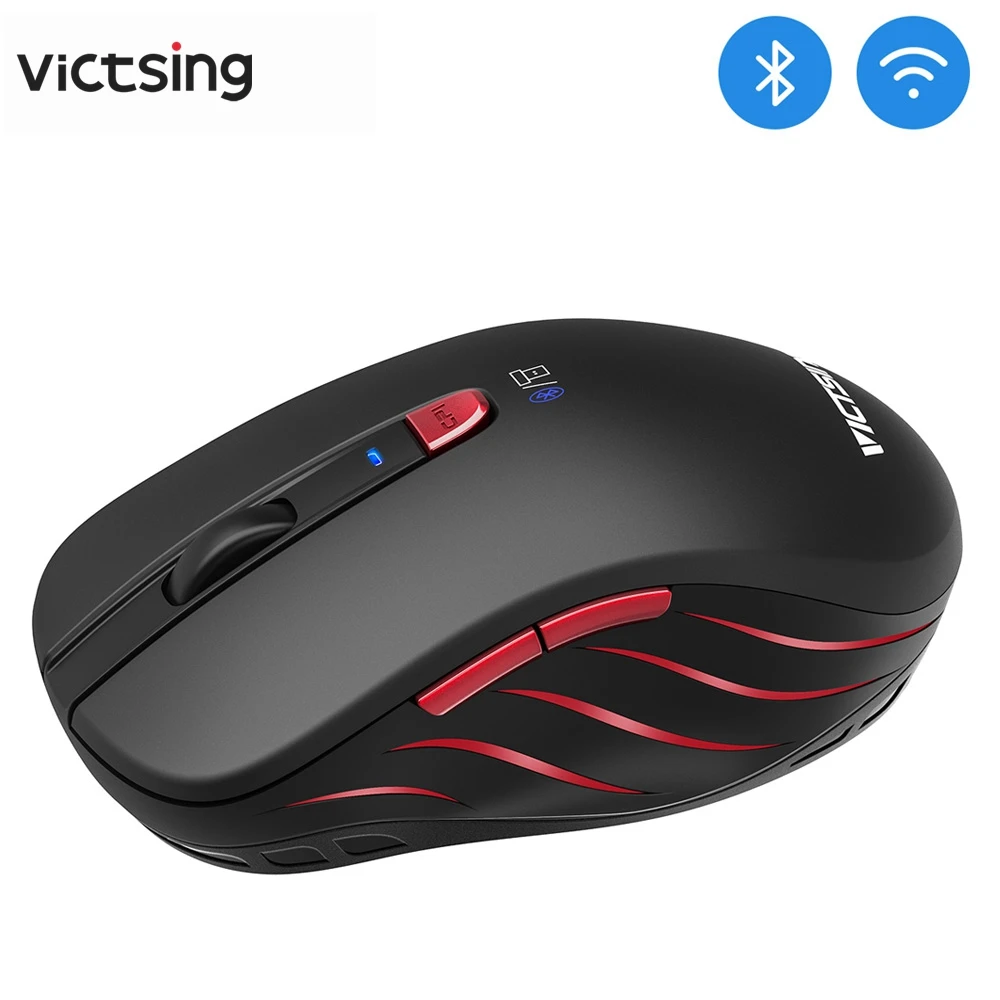
VicTsing Bluetooth мышь беспроводная двойная мышь портативная эргономичная Bluetooth 2,4G беспроводная мышь до 2400 точек/дюйм для ноутбуков ПК Windows


Беспроводная мышь 2,4G
10 м/33 feets рабочее расстояние в открытом пространстве, поддержка plug and play. Стабильное соединение с ПК, ноутбуками.
10 м/33 feets рабочее расстояние в открытом пространстве, поддержка plug and play. Стабильное соединение с ПК, ноутбуками.

Мышь Bluetooth
Двухрежимное подключение. Bluetooth 4,0 обеспечивает быструю реакцию, точное движение, стабильное соединение и плавное отслеживание. Не Занимайте usb-порты, не беспокойтесь о том, что мышь не оставляет usb-порта. Более того, он может работать с ноутбуками, планшетами и телефонами через bluetooth.


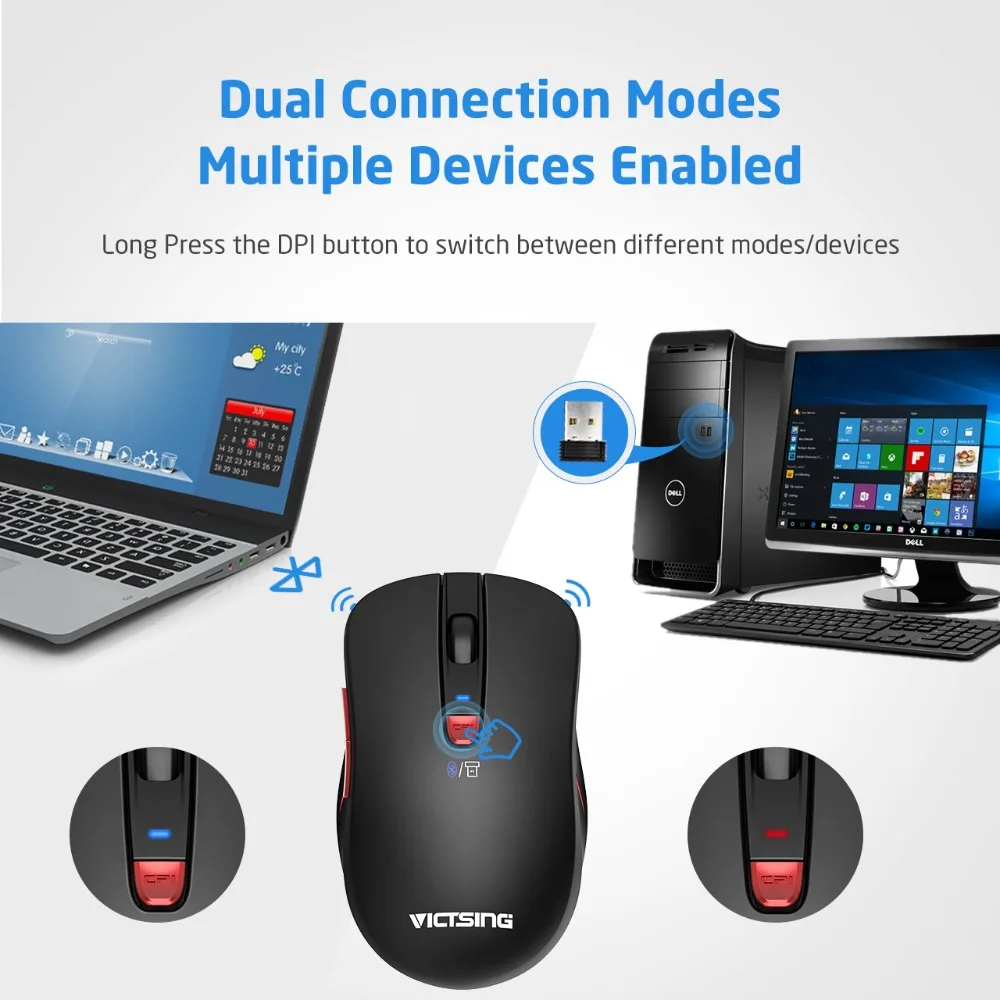
Управление двумя устройствами
С помощью одной мыши вы можете свободно управлять 2 компьютерами, очень удобно. Просто нажмите кнопку DPI для 3 s, вы можете контролировать тот, который вы хотите. Фантастическая идея для управления MacBook Pro через bluetooth, а также для управления вашим ПК или ноутбуком с помощью беспроводного подключения.


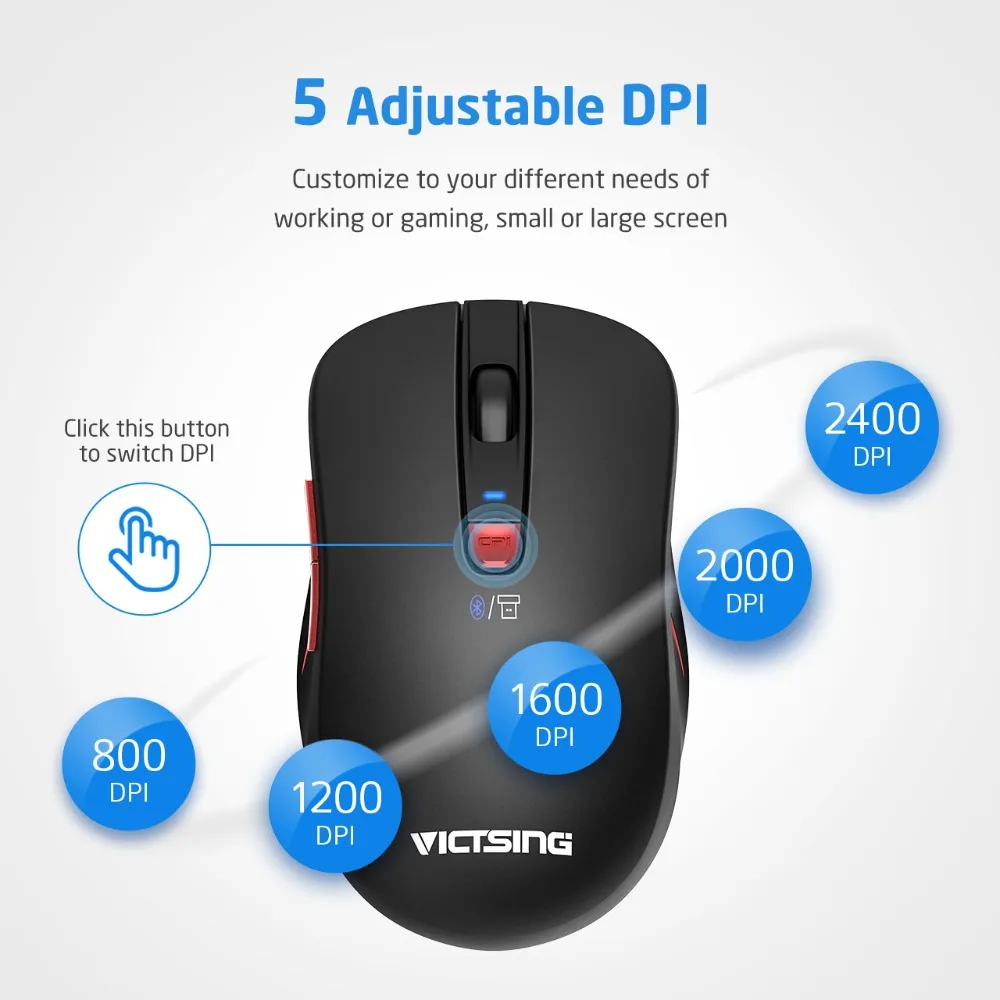
5 точек/дюйм (800/1200/1600/2000/2400) уровней, чтобы удовлетворить как обычные, так и игровые потребности. Значение по умолчанию составляет 1200, и вы можете нажать кнопку DPI для переключения. Дизайн с 6 кнопками (левая/правая кнопка, колесо прокрутки, кнопка переключения DPI/mode, кнопка вперед/назад) может удовлетворить потребности большинства людей.

Удобный и прочный
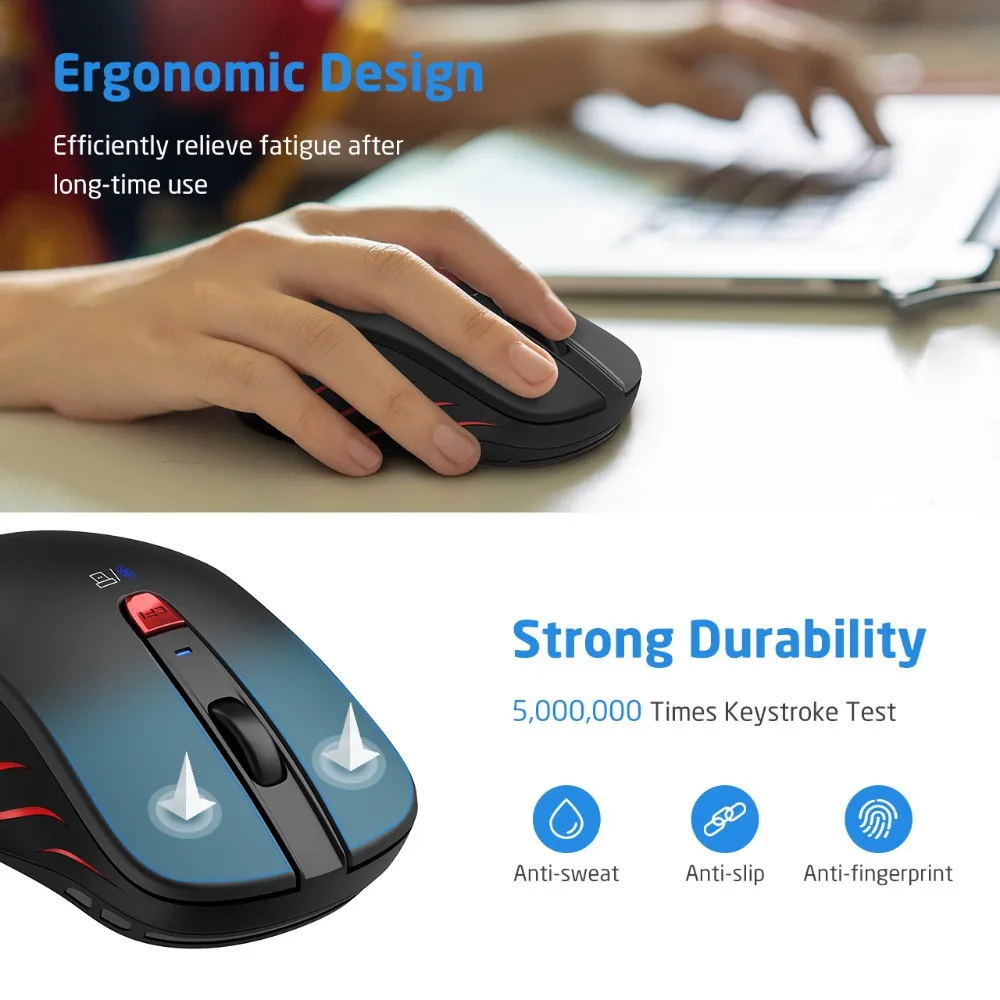
Эргономичный дизайн мыши с большой мягкой резиновой зоной для отдыха пальцев уменьшает усталость рук. Матовая поверхность обеспечивает защиту от пота и скольжения. Протестировано более 5 миллионов нажатий клавиш обеспечивает долгосрочное и стабильное использование.


| Номер модели | Беспроводная bluetooth-мышь VicTsing |
| Размеры изделия | 107*63*40 мм/4,2*2,5*1,6 дюймов (Д * Ш * В) |
| Точка пули 1 | 5 уровней регулировки DPI |
| Точка пули 2 | Bluetooth и 2,4G беспроводной Двойной режим работы |
| Точка пули 3 | Одновременное подключение 2 устройств |
| Точка пули 4 | 6 кнопок и Независимая кнопка питания |
| Версия Bluetooth | V4.0 |
| DPI | 800/1200/1600/2000/2400 |
| Количество кнопок | 6 кнопок и Независимая кнопка питания |
| Характеристика | Беспроводная мышь/bluetooth мышь |
| Тип | Энергосберегающая мышь с независимой кнопкой питания |
| Стиль | Эргономичная мышь/игровая мышь |
| Функция | Компьютерная мышь с USB |
| Использование | Беспроводная мышь/USB мышь |
| Совместимость | Для Windows 7/8/10/XP/Vista/Mac OS, ноутбуков, планшетов, телефонов |
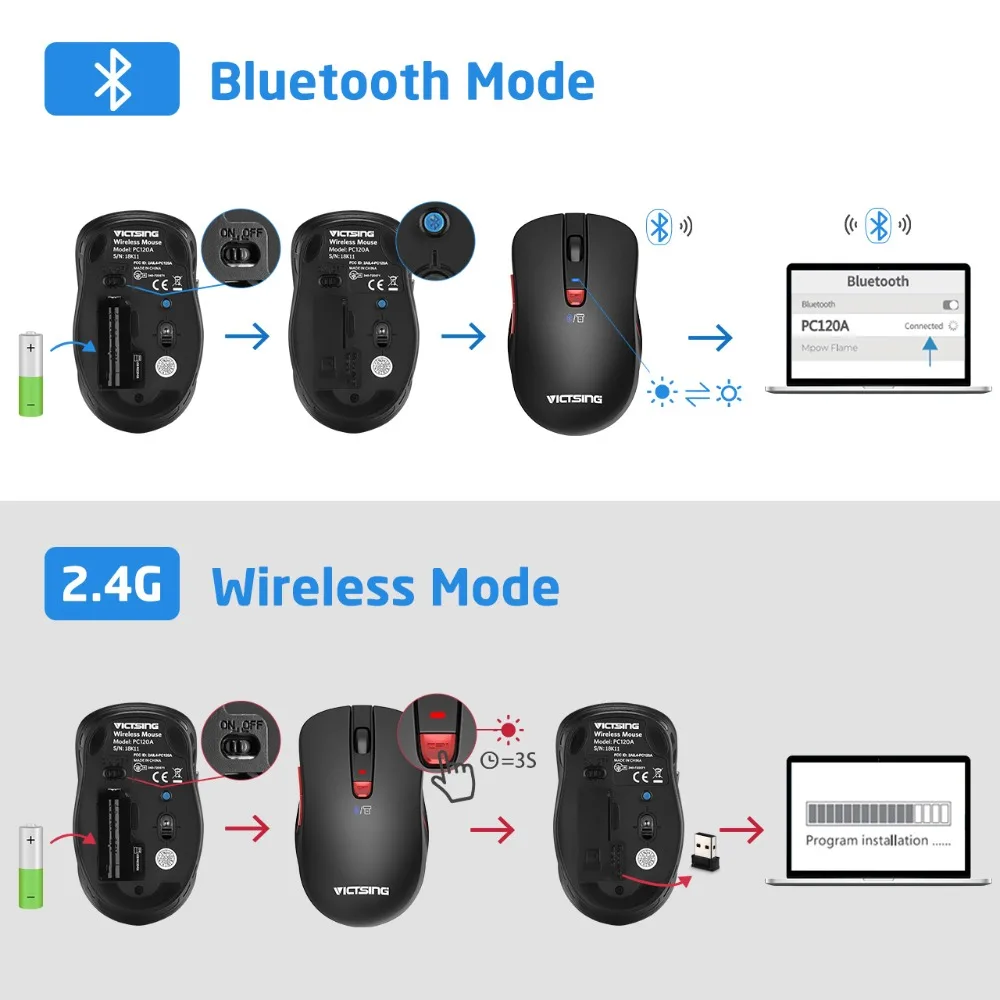
| Режим Bluetooth | |
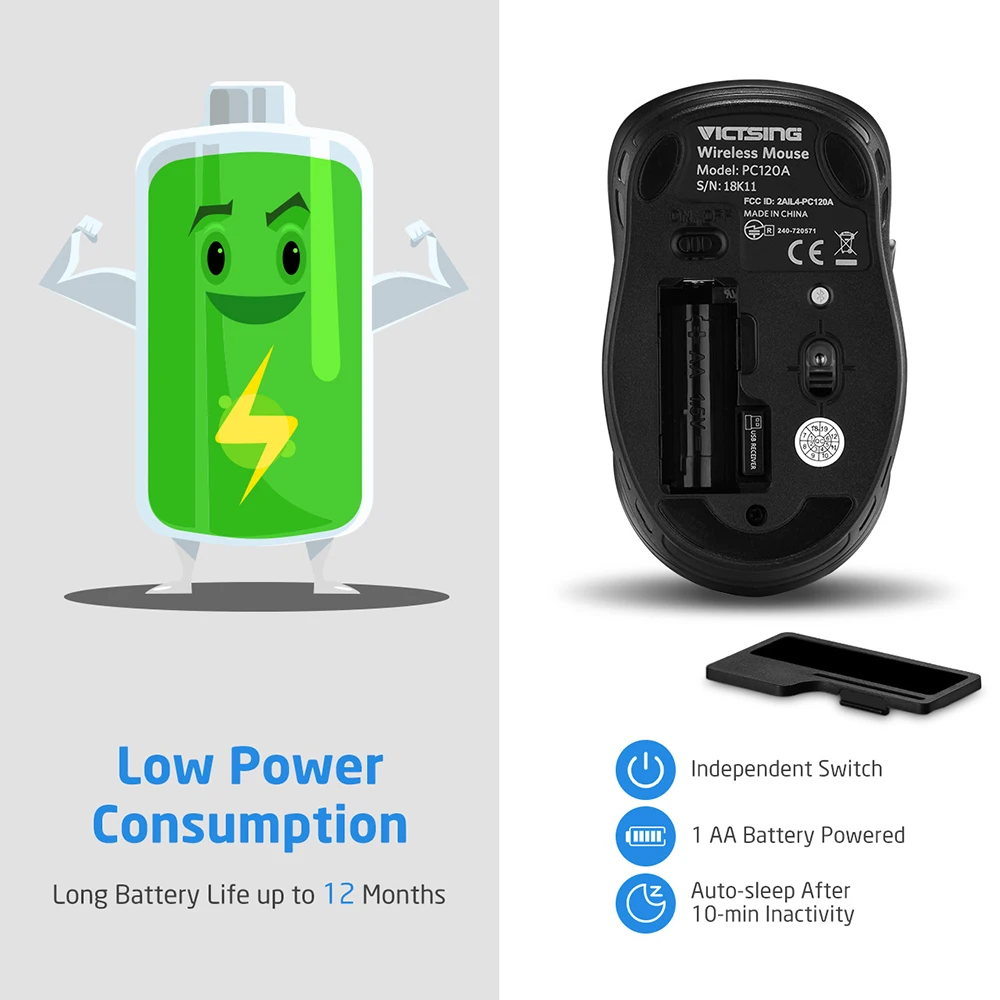
| 1. Выньте мышь, вставьте в нее 1 батарею АА, а затем Откройте кнопку переключения. | |
| 2. Проверьте, синий ли индикатор питания для 3 s, указав, что мышь находится в режиме Bluetooth. | |
| 3. Нажмите кнопку сопряжения Bluetooth. В это время индикатор питания мыши мигает синим светом, что означает, что мышь переходит в режим сопряжения. | |
| 4. Откройте Bluetooth ноутбука, найдите «PC120A» и нажмите, чтобы соответствовать, и после завершения индикатор погаснет, и затем он может быть использован. | |
| Беспроводной режим | |
| 1. Выньте мышь, вставьте в нее 1 батарею АА, а затем Откройте кнопку переключения. | |
| 2. Извлеките нано-приемник из батарейного отсека и вставьте его в usb-порт компьютера. | |
| 3. Нажмите кнопку DPI для 3 s, пока индикатор питания не станет красным для 3 s, указав, что мышь находится в беспроводном режиме. | |
| 4. Просто подождите, пока система автоматически установит привод, и после его завершения, он может быть использован. | |
| Примечание: | |
| 1. Режим подключения по умолчанию-режим bluetooth при первом использовании. | |
| 2. Из-за несовместимости системы некоторые ноутбуки в Windows 7 и ниже не поддерживают функцию Bluetooth. Беспроводной режим 2,4G рекомендуется для вас. | |
| 3. Боковые кнопки недоступны для Mac OS. | |

Смотрите так же другие товары:


