Быстрая доставка ET5410/ET5411 одноканальная электронная нагрузка постоянного тока 400
11 981,24 руб.
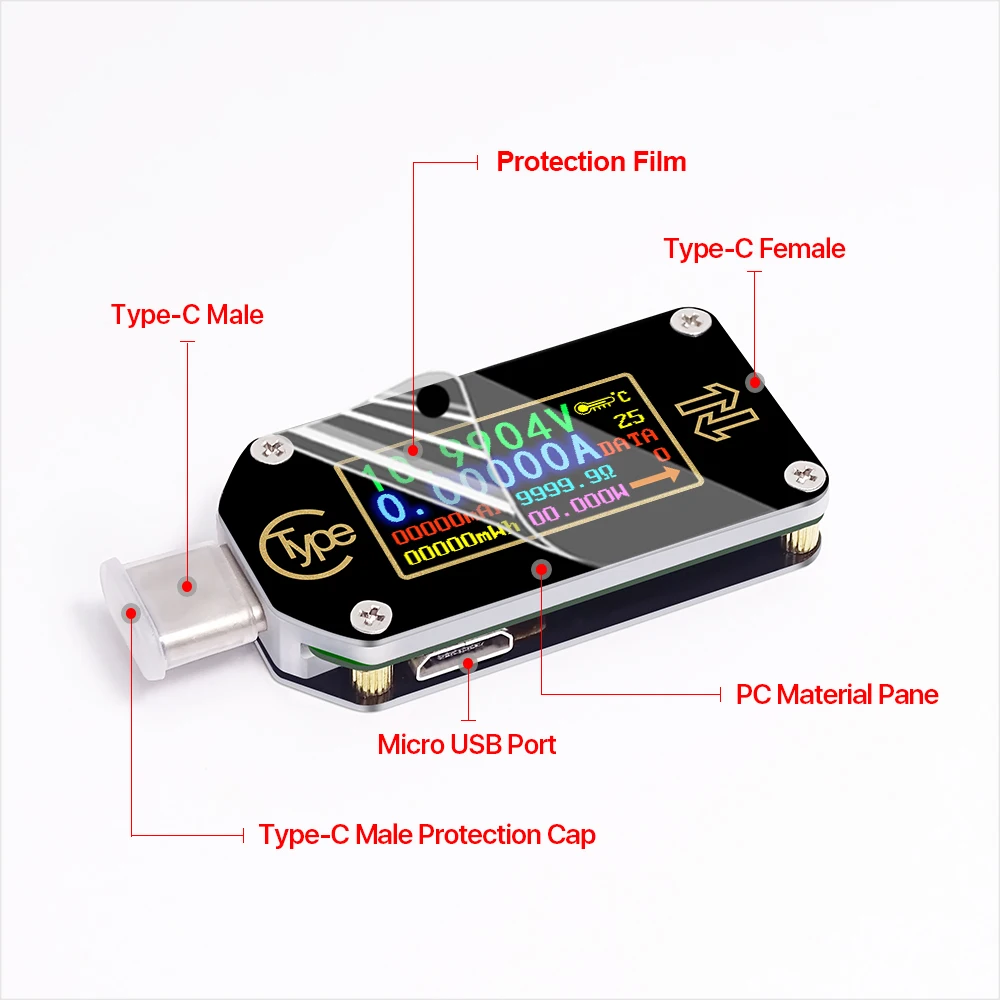
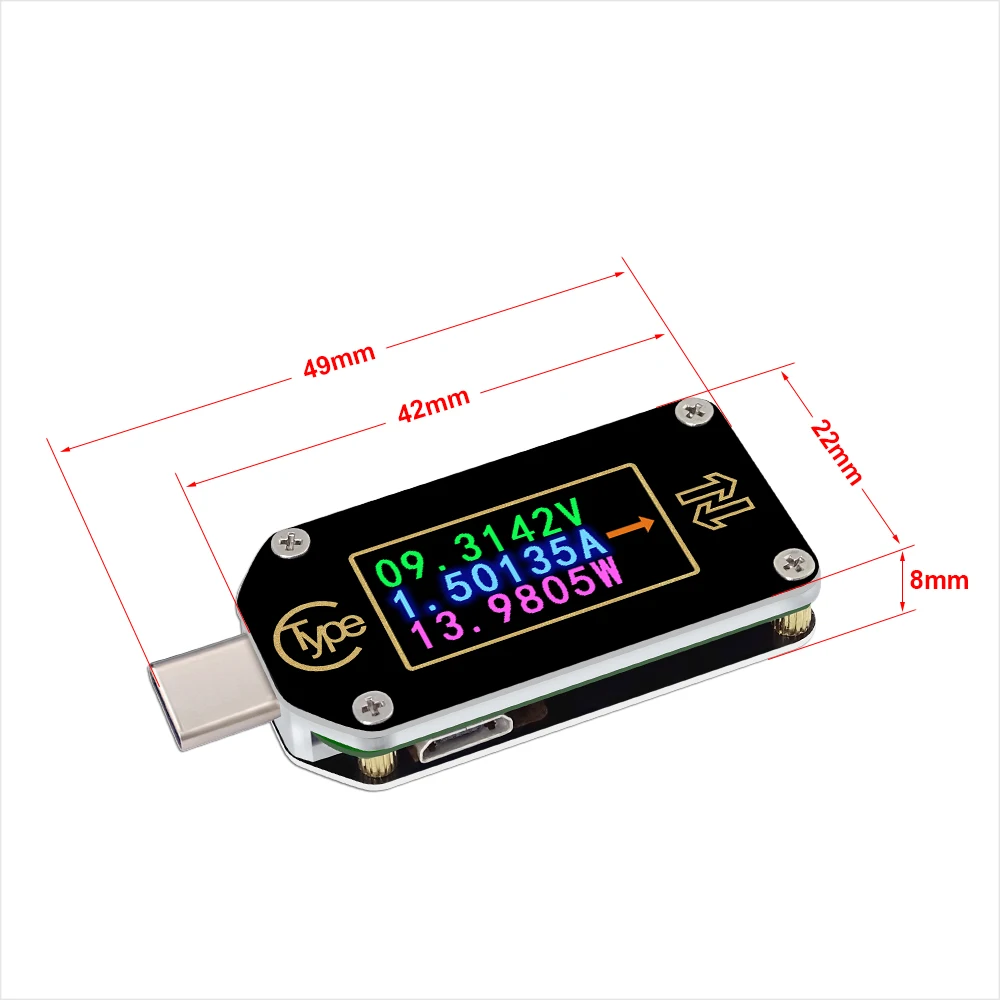
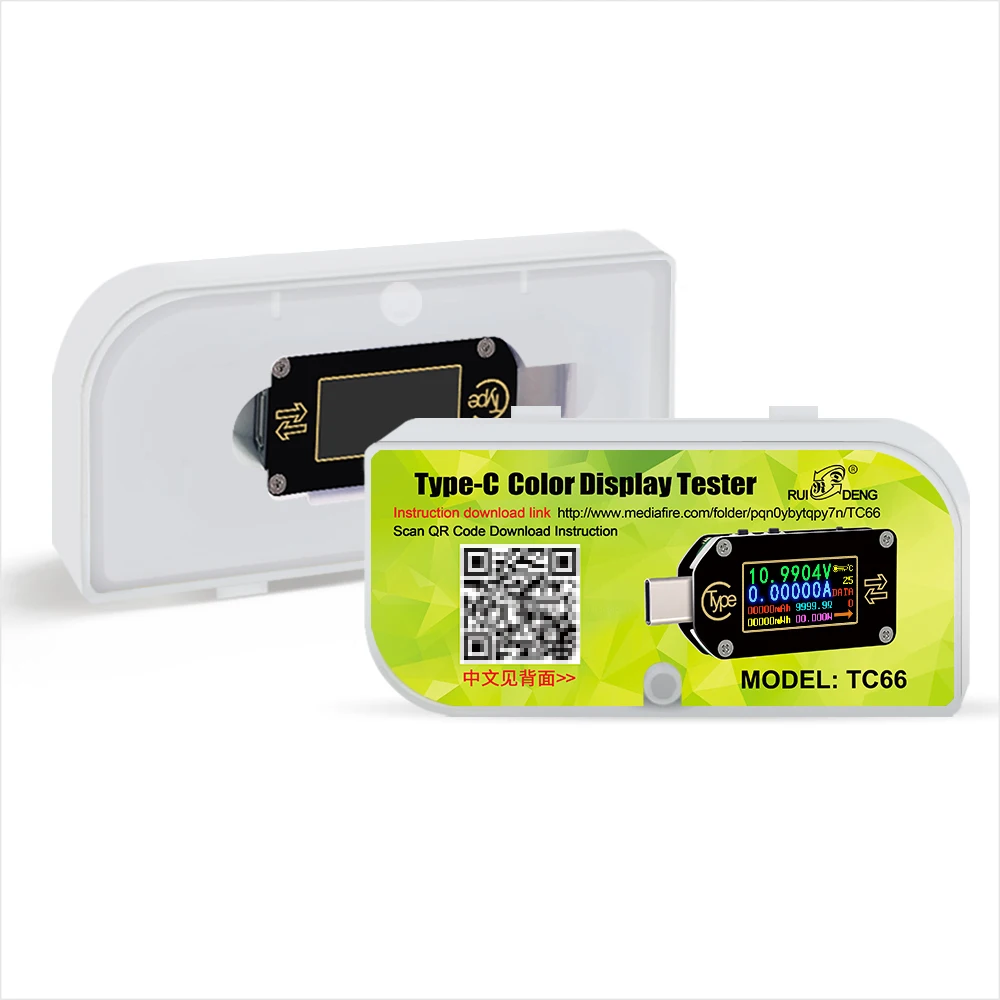
Новое поступление

Магазина ThinkingLeader Store работает с 11.03.2019. его рейтинг составлет 93.64 баллов из 100. В избранное добавили 5568 покупателя. Средний рейтинг торваров продавца 4.7 в продаже представленно 145 наименований товаров, успешно доставлено 178738 заказов. 58325 покупателей оставили отзывы о продавце.
Характеристики
*Текущая стоимость 1 435,85 уже могла изменится. Что бы узнать актуальную цену и проверить наличие товара, нажмите "Добавить в корзину"
| Месяц | Минимальная цена | Макс. стоимость | Цена |
|---|---|---|---|
| Jun-26-2026 | 1822.46 руб. | 1858.32 руб. | 1840 руб. |
| May-26-2026 | 1478.42 руб. | 1508.73 руб. | 1493 руб. |
| Apr-26-2026 | 1794.1 руб. | 1830.70 руб. | 1812 руб. |
| Mar-26-2026 | 1779.29 руб. | 1815.2 руб. | 1797 руб. |
| Feb-26-2026 | 1421.20 руб. | 1449.10 руб. | 1435 руб. |
| Jan-26-2026 | 1751.96 руб. | 1786.43 руб. | 1768.5 руб. |
| Dec-26-2025 | 1736.34 руб. | 1771.82 руб. | 1753.5 руб. |
| Nov-26-2025 | 1722.8 руб. | 1756.99 руб. | 1739 руб. |
Описание товара
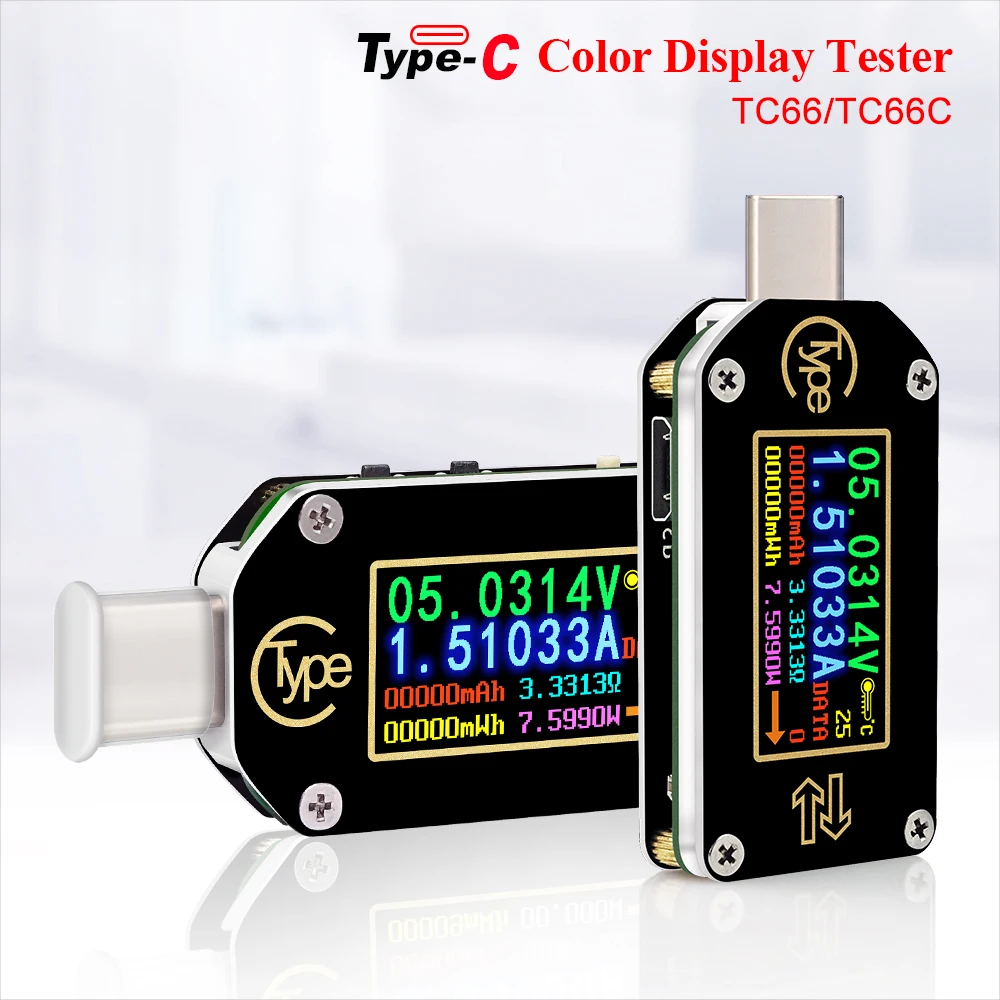
Новые продукты TC66/TC66C нуждаются в большем количестве тестов, поэтому время ожидания заказа будет 3-7 дней, пожалуйста, подождите, если вы не хотите ждать, пожалуйста, отмените заказ.
Инструкции по тестированию типа C с полноцветным дисплеем
-Модель: TC66/TC66C
Уважаемый клиент,
Благодарим Вас за покупку этого полноцветного тестера типа C до использования этого продукта. Мы рекомендуем вам вкратце ознакомиться с этими инструкциями. Для обеспечения правильной работы и использования устройства. Мы также советуем вам хранить эти инструкции в безопасном месте для будущих справочных целей, которые могут потребоваться. (Пожалуйста, обратите внимание на красные слова в этом руководстве)
Примечание:
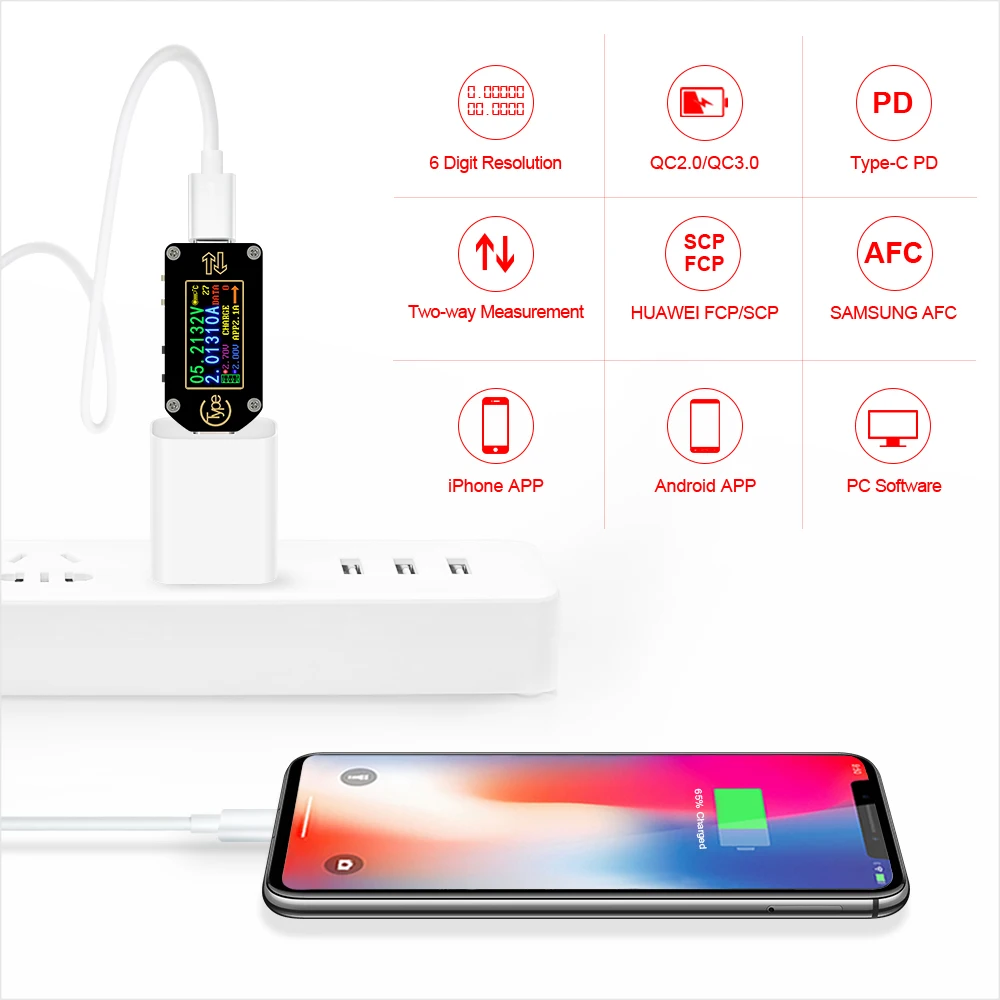
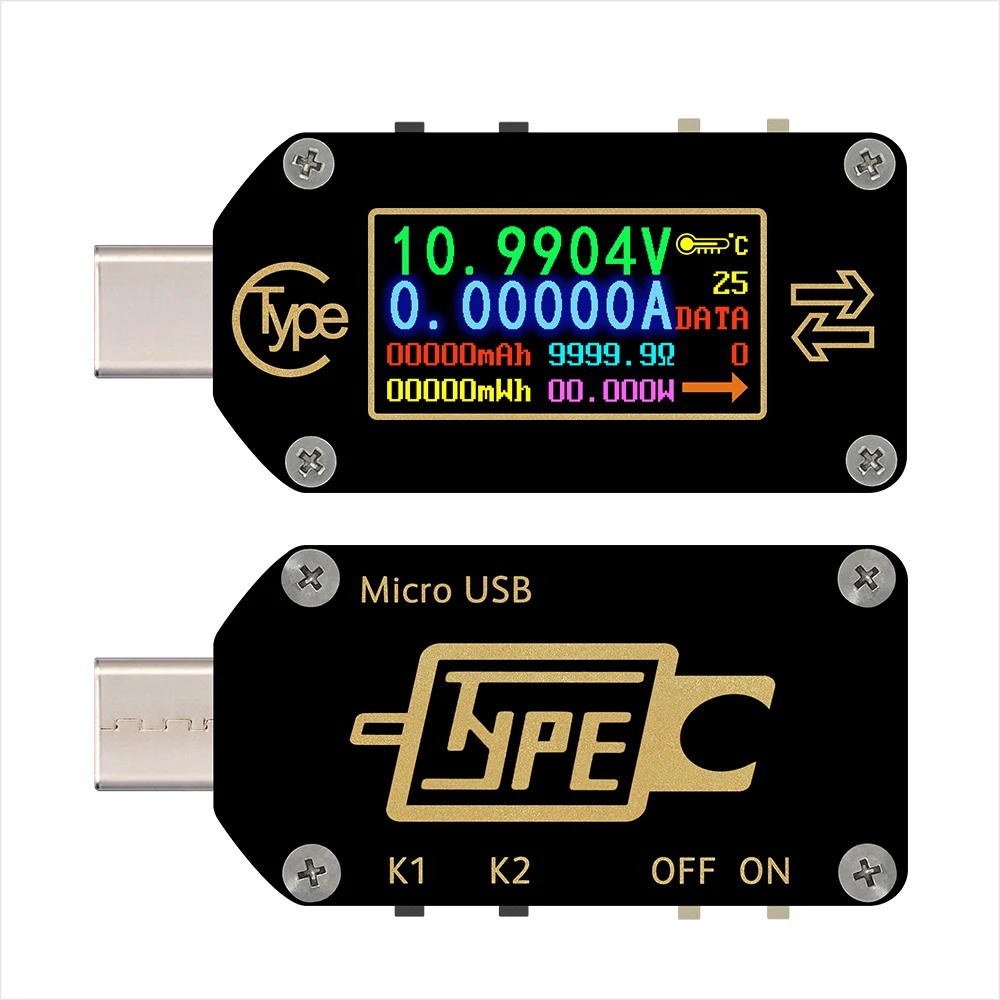
           2. Представление панели 2. Представление панели  A: кнопка K1, короткое нажатие, чтобы переключить значения или войти в подменю, имея функцию длительного нажатия на некотором интерфейсе.B: кнопка K2, длительное нажатие, чтобы войти или выйти из меню, короткое нажатие, чтобы реализовать переключатель меню.C: кнопка переключения питания. Когда включено, вы можете использовать системный источник питания; когда выключено, вы можете использовать изолированный источник питания. Для измерения высокой точности и низкого напряжения, вы можете переключиться на выключение и использовать микро порт для включения.D: PD переключатель, поместите переключатель на «выключить» при измерении устройства, которое заряжается, и поместите переключатель на «Вкл», когда выполните функцию запуска декорации. Ход переключателя короткий, поэтому аккуратно Используйте переключатель, чтобы избежать повреждений.E: микропорт, используется для изоляции источника питания или подключения к программному обеспечению ПК. 3. Описание операции: По умолчанию существует восемь интерфейсов. После включения питания, добро пожаловать интерфейс будет отображаться во-первых, затем показать последний интерфейс перед выключением питания. Короткое нажатие K1 или K2 для переключения интерфейса вперед или назад. Нажмите K2 для входа или выхода из подменю.(Примечание: Эта инструкция соответствует версии V1.10 прошивки. Пожалуйста, обратитесь к главе 4 для обновления прошивки) 3,1 основной интерфейс как на картинке 3-1 A: кнопка K1, короткое нажатие, чтобы переключить значения или войти в подменю, имея функцию длительного нажатия на некотором интерфейсе.B: кнопка K2, длительное нажатие, чтобы войти или выйти из меню, короткое нажатие, чтобы реализовать переключатель меню.C: кнопка переключения питания. Когда включено, вы можете использовать системный источник питания; когда выключено, вы можете использовать изолированный источник питания. Для измерения высокой точности и низкого напряжения, вы можете переключиться на выключение и использовать микро порт для включения.D: PD переключатель, поместите переключатель на «выключить» при измерении устройства, которое заряжается, и поместите переключатель на «Вкл», когда выполните функцию запуска декорации. Ход переключателя короткий, поэтому аккуратно Используйте переключатель, чтобы избежать повреждений.E: микропорт, используется для изоляции источника питания или подключения к программному обеспечению ПК. 3. Описание операции: По умолчанию существует восемь интерфейсов. После включения питания, добро пожаловать интерфейс будет отображаться во-первых, затем показать последний интерфейс перед выключением питания. Короткое нажатие K1 или K2 для переключения интерфейса вперед или назад. Нажмите K2 для входа или выхода из подменю.(Примечание: Эта инструкция соответствует версии V1.10 прошивки. Пожалуйста, обратитесь к главе 4 для обновления прошивки) 3,1 основной интерфейс как на картинке 3-1  F: значение измерения напряженияG: значение измерения токаH: значение измерения емкостиI: значение измерения аккумуляции энергииJ: значение измерения температурыК: номер группы данныхL: значение сопротивления нагрузкиM: значение измерения мощностиN: направление потока токаНа этом интерфейсе нажмите и удерживайте K1, чтобы очистить текущее значение группы данных, нажмите и удерживайте K2 для переключения группы данных, с Группой данных 1 выбраны текущие мАч и mWh сохранены после выключения питания. Они будут продолжать накапливаться в следующий раз, когда тестер включится. Когда выбранная группа данных равна 0, текущее значение mAh и mWh будет временно сохранено при выключении питания. При следующем включении устройства эти значения будут возвращены и начнут мигать. Когда накопленная мАч превышает 1 мА · ч, предыдущие данные будут очищены и накопление перезагрузится. Нажмите K2, чтобы войти в автономный интерфейс записи 3,2 автономный интерфейс записи как на картинке 3-2 F: значение измерения напряженияG: значение измерения токаH: значение измерения емкостиI: значение измерения аккумуляции энергииJ: значение измерения температурыК: номер группы данныхL: значение сопротивления нагрузкиM: значение измерения мощностиN: направление потока токаНа этом интерфейсе нажмите и удерживайте K1, чтобы очистить текущее значение группы данных, нажмите и удерживайте K2 для переключения группы данных, с Группой данных 1 выбраны текущие мАч и mWh сохранены после выключения питания. Они будут продолжать накапливаться в следующий раз, когда тестер включится. Когда выбранная группа данных равна 0, текущее значение mAh и mWh будет временно сохранено при выключении питания. При следующем включении устройства эти значения будут возвращены и начнут мигать. Когда накопленная мАч превышает 1 мА · ч, предыдущие данные будут очищены и накопление перезагрузится. Нажмите K2, чтобы войти в автономный интерфейс записи 3,2 автономный интерфейс записи как на картинке 3-2  О: Значок состояния записиP: сброс данных записиВ: Интервал записи данныхR: время записиS: процент использованного места записиНа этом интерфейсе нажмите и удерживайте кнопку K2, чтобы войти в меню, есть небольшие точки треугольника, чтобы меню управлялось. После входа в меню нажмите K2, чтобы переключить выбранное меню, нажмите K1 на функцию текущего меню. Красный REC предназначен для остановки записи, зеленый REC записывает.Период-это интервал записи, диапазон регулировки от 1-60 с, CE-это Очистка данных автономного хранения. После очистки данных записи, вы можете изменить Интервал записи; но после записи данных, вы не можете изменить. После отключения питания запись будет автоматически приостановлена. Нажмите и удерживайте K2, чтобы создать настройки. Нажмите K2, чтобы войти в интерфейс быстрого распознавания заряда. 3,3 интерфейс быстрого распознавания заряда как на изображении 3-3 О: Значок состояния записиP: сброс данных записиВ: Интервал записи данныхR: время записиS: процент использованного места записиНа этом интерфейсе нажмите и удерживайте кнопку K2, чтобы войти в меню, есть небольшие точки треугольника, чтобы меню управлялось. После входа в меню нажмите K2, чтобы переключить выбранное меню, нажмите K1 на функцию текущего меню. Красный REC предназначен для остановки записи, зеленый REC записывает.Период-это интервал записи, диапазон регулировки от 1-60 с, CE-это Очистка данных автономного хранения. После очистки данных записи, вы можете изменить Интервал записи; но после записи данных, вы не можете изменить. После отключения питания запись будет автоматически приостановлена. Нажмите и удерживайте K2, чтобы создать настройки. Нажмите K2, чтобы войти в интерфейс быстрого распознавания заряда. 3,3 интерфейс быстрого распознавания заряда как на изображении 3-3 T: D +: (DP) уровень положительного сигнала.U: D-: (DM), уровень отрицательного сигнала данных.V: Отображение режима зарядки D + и D-value-это только ссылка, не очень точность. Устройство автоматически определяет устройство с поддерживаемым режимом быстрой зарядки. В это время устройство поддерживает QC2.0.QC3.0.APPLE 2.4A/2.1A/1A/0.5A. android DCP. SAMSUNG. (Примечание: Эта модель распознавания соглашения о быстрой зарядке не является полной и только для справки, мы добавим другой протокол в будущем)Нажмите K2 для ввода интерфейса обнаружения протокола быстрой зарядки 3,4 интерфейс обнаружения протокола быстрой зарядки как на изображении 3-4 T: D +: (DP) уровень положительного сигнала.U: D-: (DM), уровень отрицательного сигнала данных.V: Отображение режима зарядки D + и D-value-это только ссылка, не очень точность. Устройство автоматически определяет устройство с поддерживаемым режимом быстрой зарядки. В это время устройство поддерживает QC2.0.QC3.0.APPLE 2.4A/2.1A/1A/0.5A. android DCP. SAMSUNG. (Примечание: Эта модель распознавания соглашения о быстрой зарядке не является полной и только для справки, мы добавим другой протокол в будущем)Нажмите K2 для ввода интерфейса обнаружения протокола быстрой зарядки 3,4 интерфейс обнаружения протокола быстрой зарядки как на изображении 3-4 На этом интерфейсе нажмите и удерживайте кнопку K2, она покажет «опасность», затем нажмите K1, обнаружение начнется. После обнаружения протокол поддерживает отображение зеленого цвета, протокол не поддерживается красным цветом. Текущие протоколы, поддерживающие автоматическое обнаружение, включают QC2.0, QC3.0, Huawei FCP, Huawei SCP, Samsung AFC и PD2.0. (Пожалуйста, с нетерпением ждем большего количества протоколов обнаружения. Эта операция сделает выход порта type-c высоким напряжением, пожалуйста, отключите нагрузку при использовании этой функции)Нажмите K2 для ввода интерфейса триггера 3,5 триггерный интерфейс как на картинке 3-5-1 На этом интерфейсе нажмите и удерживайте кнопку K2, она покажет «опасность», затем нажмите K1, обнаружение начнется. После обнаружения протокол поддерживает отображение зеленого цвета, протокол не поддерживается красным цветом. Текущие протоколы, поддерживающие автоматическое обнаружение, включают QC2.0, QC3.0, Huawei FCP, Huawei SCP, Samsung AFC и PD2.0. (Пожалуйста, с нетерпением ждем большего количества протоколов обнаружения. Эта операция сделает выход порта type-c высоким напряжением, пожалуйста, отключите нагрузку при использовании этой функции)Нажмите K2 для ввода интерфейса триггера 3,5 триггерный интерфейс как на картинке 3-5-1 3.5.1 пусковое устройство: На этом интерфейсе нажмите и удерживайте кнопку K2, чтобы войти в меню триггера, затем нажмите K2, чтобы перейти на страницу, чтобы выбрать, после выбора нажмите K1, чтобы войти в подменю. В подменю нажмите K1 или K2 для запуска или регулировки напряжения. Нажмите K2 назад в последнее меню. За исключением Huawei SCP и PPS, когда другой режим выхода из протокола, они будут держать состояние быстрой зарядки и повторно подключить тестер, чтобы быть восстановлены в состоянии 5 В. Текущие протоколы, поддерживающие триггер QC2.0, QC3.0, HUWEI FCP, Huawei SCP PD2.0, PPS и SUMSUNG AFC. (Эта операция сделает выход порта type-c высоким напряжением, пожалуйста, отключите нагрузку при использовании этой функции) 3.5.2Операция пускового механизма PD
  AA: задержка настройки экранаAB: настройка яркости экранаПеременный ток: переключатель температурыAD: переключатель связи ПКAE: bluetooth-переключательAF: Вращение экранаAG: выбор линейного режима CCОтвет: Выбор языкаAI: восстановление заводских значений по умолчаниюНа этом интерфейсе нажмите и удерживайте кнопку K2, чтобы войти в меню настройки, нажмите K2, чтобы завершить страницу, после выбора. Нажмите K1 для ввода текущей настройки данных. Нажмите и удерживайте кнопку K2, чтобы вернуться к предыдущему меню. Время задержки выключения экрана может быть установлено 1-9 минут или освещение, 0 означает освещение. Есть 10 уровней яркости экрана; температурный блок может регулироваться между ° и °; есть вращение на 180 градусов для экрана; когда CC вытягивается включен, по умолчанию загорится экран. Если вам нужно измерить зарядку PD, выключите падение CC; восстановите заводские настройки по умолчанию, только восстановите настройки, не Очистите данные группы данных и данные в автономном режиме. Для вывода CC: PD укажите, что интерфейс type-c по умолчанию не выводится. Когда происходит падение на линии CC (pin в интерфейсе Type-c), зарядное устройство PD считает, что нагрузка подключена, а затем начинает выход 5 В. Поэтому тестер может подключаться непосредственно к зарядному устройству PD, а не к свету. Если падение CC включено в настройках TC66, когда вы подключаете TC66, он автоматически осветит экран после того, как он установлен как включен, но это может повлиять на обычный процесс зарядки. Если Обнаружение протокола и триггер должны быть выполнены, падение CC должны быть включены, и задний конец не должен быть соединен с любой нагрузкой. Если он будет выключен, зарядка зарядного устройства PD не осветит экран, и процесс зарядки не будет зависеть. Сначала подключите тестер к зарядному устройству, а затем вставьте нагрузку.Нажмите K2, чтобы войти в информационный интерфейс системы. 3,7 информационный интерфейс системы как на картинке 3-7 AA: задержка настройки экранаAB: настройка яркости экранаПеременный ток: переключатель температурыAD: переключатель связи ПКAE: bluetooth-переключательAF: Вращение экранаAG: выбор линейного режима CCОтвет: Выбор языкаAI: восстановление заводских значений по умолчаниюНа этом интерфейсе нажмите и удерживайте кнопку K2, чтобы войти в меню настройки, нажмите K2, чтобы завершить страницу, после выбора. Нажмите K1 для ввода текущей настройки данных. Нажмите и удерживайте кнопку K2, чтобы вернуться к предыдущему меню. Время задержки выключения экрана может быть установлено 1-9 минут или освещение, 0 означает освещение. Есть 10 уровней яркости экрана; температурный блок может регулироваться между ° и °; есть вращение на 180 градусов для экрана; когда CC вытягивается включен, по умолчанию загорится экран. Если вам нужно измерить зарядку PD, выключите падение CC; восстановите заводские настройки по умолчанию, только восстановите настройки, не Очистите данные группы данных и данные в автономном режиме. Для вывода CC: PD укажите, что интерфейс type-c по умолчанию не выводится. Когда происходит падение на линии CC (pin в интерфейсе Type-c), зарядное устройство PD считает, что нагрузка подключена, а затем начинает выход 5 В. Поэтому тестер может подключаться непосредственно к зарядному устройству PD, а не к свету. Если падение CC включено в настройках TC66, когда вы подключаете TC66, он автоматически осветит экран после того, как он установлен как включен, но это может повлиять на обычный процесс зарядки. Если Обнаружение протокола и триггер должны быть выполнены, падение CC должны быть включены, и задний конец не должен быть соединен с любой нагрузкой. Если он будет выключен, зарядка зарядного устройства PD не осветит экран, и процесс зарядки не будет зависеть. Сначала подключите тестер к зарядному устройству, а затем вставьте нагрузку.Нажмите K2, чтобы войти в информационный интерфейс системы. 3,7 информационный интерфейс системы как на картинке 3-7  AJ: номер серии продуктовАК: номер версии прошивкиAL: время загрузкиAM: на этот раз время работыНажмите кнопку K2 для простого интерфейса измерения. 3,8 простой интерфейс измерения как 3-9 AJ: номер серии продуктовАК: номер версии прошивкиAL: время загрузкиAM: на этот раз время работыНажмите кнопку K2 для простого интерфейса измерения. 3,8 простой интерфейс измерения как 3-9 Этот интерфейс показывает только напряжение, ток, мощность и направление потока тока 4. Инструкция по установке программного обеспечения ПК Требования к среде установки программного обеспечения: WIN7 и выше система, компьютер с сетями.Это программное обеспечение разработано компанией hangzhou ruideng technology co., LTD., без вирусов. Если антивирусное программное обеспечение напомнит, пожалуйста, разрешите все его функции, в противном случае это повлияет на нормальную работу программного обеспечения.Ссылка для скачивания: http://www.mediafire.com/folder/pqn0ybytqpy7n/TC66 4,1 установка программного обеспечения Этот интерфейс показывает только напряжение, ток, мощность и направление потока тока 4. Инструкция по установке программного обеспечения ПК Требования к среде установки программного обеспечения: WIN7 и выше система, компьютер с сетями.Это программное обеспечение разработано компанией hangzhou ruideng technology co., LTD., без вирусов. Если антивирусное программное обеспечение напомнит, пожалуйста, разрешите все его функции, в противном случае это повлияет на нормальную работу программного обеспечения.Ссылка для скачивания: http://www.mediafire.com/folder/pqn0ybytqpy7n/TC66 4,1 установка программного обеспечения 4.1.1. Загрузите файл и откройте его. Запустите setup.exe, чтобы установить его в соответствии с подсказками.4.1.2 после установки дважды щелкните значок на рабочем столе RuiDengUSBMeter, чтобы открыть программное обеспечение.4.1.3 для первого использования, сначала установите драйвер, нажмите на интерфейс, установленный на диске, а затем нажмите кнопку Установить.4.1.4. после установки Подключите микро-порт тестера к компьютеру, компьютер автоматически установит драйвер, затем отключите и подключите его снова, Подсказка в левом верхнем углу означает, что устройство было вставлено, затем нажмите онлайн. 4.1.1. Загрузите файл и откройте его. Запустите setup.exe, чтобы установить его в соответствии с подсказками.4.1.2 после установки дважды щелкните значок на рабочем столе RuiDengUSBMeter, чтобы открыть программное обеспечение.4.1.3 для первого использования, сначала установите драйвер, нажмите на интерфейс, установленный на диске, а затем нажмите кнопку Установить.4.1.4. после установки Подключите микро-порт тестера к компьютеру, компьютер автоматически установит драйвер, затем отключите и подключите его снова, Подсказка в левом верхнем углу означает, что устройство было вставлено, затем нажмите онлайн. 4,2 Управление программным обеспечением 4,2 Управление программным обеспечением Подключите тестер к компьютеру с помощью микрокабеля, когда тестер подключен, затем нажмите онлайн, затем программное обеспечение покажет напряжение в реальном времени, ток и другую информацию о данных. Правая кривая диаграмма может быть дважды нажата, чтобы адаптироваться к размеру окна, и колесо прокрутки будет увеличиваться и уменьшаться. Вращая колесо прокрутки между осью X и осью Y, диаграмма будет иметь различные эффекты масштаба. Щелкните правой кнопкой мыши на диаграмме, чтобы очистить данные и экспортировать таблицу или изображение. Нажмите Оффлайн данные и подождите немного, данные в автономном режиме войдут в таблицу. При отображении автономных данных запись кривой в реальном времени будет приостановлена. Ниже приведены записанные значения двух групп данных и напряжения D + D-. Обновление прошивки 4,3 Когда появится новая прошивка, тестер напомнит вам об обновлении прошивки. Выполните следующие действия для обновления прошивки4.3.1. Очистите память и отключите ненужное программное обеспечение (или перезагрузите компьютер).4.3.2. Перезагрузите программное обеспечение, закройте все обновления.4.3.3. Нажмите и удерживайте K1, чтобы подключить тестер к компьютеру, ожидая, когда устройство отображения будет вставлено, выключите всплывающее окно обновления прошивки (не нажимайте онлайн в это время).4.3.4. Нажмите на обновление прошивки, а затем нажмите upgrade now. 4,4 обновление программного обеспечения Когда появится новое программное обеспечение для ПК, это напомнит об обновлении. Версия программного обеспечения, соответствующая текущему руководству, V1.0.0.3 5. Инструкция по применению Android: Подключите тестер к компьютеру с помощью микрокабеля, когда тестер подключен, затем нажмите онлайн, затем программное обеспечение покажет напряжение в реальном времени, ток и другую информацию о данных. Правая кривая диаграмма может быть дважды нажата, чтобы адаптироваться к размеру окна, и колесо прокрутки будет увеличиваться и уменьшаться. Вращая колесо прокрутки между осью X и осью Y, диаграмма будет иметь различные эффекты масштаба. Щелкните правой кнопкой мыши на диаграмме, чтобы очистить данные и экспортировать таблицу или изображение. Нажмите Оффлайн данные и подождите немного, данные в автономном режиме войдут в таблицу. При отображении автономных данных запись кривой в реальном времени будет приостановлена. Ниже приведены записанные значения двух групп данных и напряжения D + D-. Обновление прошивки 4,3 Когда появится новая прошивка, тестер напомнит вам об обновлении прошивки. Выполните следующие действия для обновления прошивки4.3.1. Очистите память и отключите ненужное программное обеспечение (или перезагрузите компьютер).4.3.2. Перезагрузите программное обеспечение, закройте все обновления.4.3.3. Нажмите и удерживайте K1, чтобы подключить тестер к компьютеру, ожидая, когда устройство отображения будет вставлено, выключите всплывающее окно обновления прошивки (не нажимайте онлайн в это время).4.3.4. Нажмите на обновление прошивки, а затем нажмите upgrade now. 4,4 обновление программного обеспечения Когда появится новое программное обеспечение для ПК, это напомнит об обновлении. Версия программного обеспечения, соответствующая текущему руководству, V1.0.0.3 5. Инструкция по применению Android: Поддержка Android 5,0 и выше и Bluetooth 4,0Ссылка для скачивания: http://www.mediafire.com/folder/pqn0ybytqpy7n/TC66 5,1 Поскольку TC66C использует модуль BLE bluetooth, когда система android 6,0 и выше подключается BLE, требуется разрешение на местоположение. Поэтому, пожалуйста, соглашайтесь с этим разрешением при установке приложения. И BLE не может быть подключен системой bluetooth, вам нужно открыть приложение для поиска и подключения5,2После подключения нажмите ENTER, чтобы войти в рабочий интерфейс, как на картинке. Нажмите поделиться экспортом всех данных записи в файл EXCEL. (больше функций будет Обновлено позже, пожалуйста, с нетерпением ждем его.)5,3 Обновление программного обеспечения. После открытия приложения проверьте новые версии автоматически, когда появится новая версия, программное обеспечение будет автоматически запрашивать обновление, это руководство соответствует версии программного обеспечения android для V1.1.1. 6. Инструкция приложения для iPhone Поддержка Android 5,0 и выше и Bluetooth 4,0Ссылка для скачивания: http://www.mediafire.com/folder/pqn0ybytqpy7n/TC66 5,1 Поскольку TC66C использует модуль BLE bluetooth, когда система android 6,0 и выше подключается BLE, требуется разрешение на местоположение. Поэтому, пожалуйста, соглашайтесь с этим разрешением при установке приложения. И BLE не может быть подключен системой bluetooth, вам нужно открыть приложение для поиска и подключения5,2После подключения нажмите ENTER, чтобы войти в рабочий интерфейс, как на картинке. Нажмите поделиться экспортом всех данных записи в файл EXCEL. (больше функций будет Обновлено позже, пожалуйста, с нетерпением ждем его.)5,3 Обновление программного обеспечения. После открытия приложения проверьте новые версии автоматически, когда появится новая версия, программное обеспечение будет автоматически запрашивать обновление, это руководство соответствует версии программного обеспечения android для V1.1.1. 6. Инструкция приложения для iPhone Поддержка IOS 8,0 и выше системы.Приложение приложения iPhone было одобрено и искали «TC66C» для загрузки в APP store 7. Другие Если у вас есть технические проблемы с оборудованием и программным обеспечением, пожалуйста, свяжитесь с нами Поддержка IOS 8,0 и выше системы.Приложение приложения iPhone было одобрено и искали «TC66C» для загрузки в APP store 7. Другие Если у вас есть технические проблемы с оборудованием и программным обеспечением, пожалуйста, свяжитесь с нами | ||||||||||||||||||||||||||||||||||||||||||||||||||||||||||||||||||||||||||||||||||||||||||||||
Вес продукта: |
Разрешение измерения напряжения: |
Смотрите так же другие товары: