
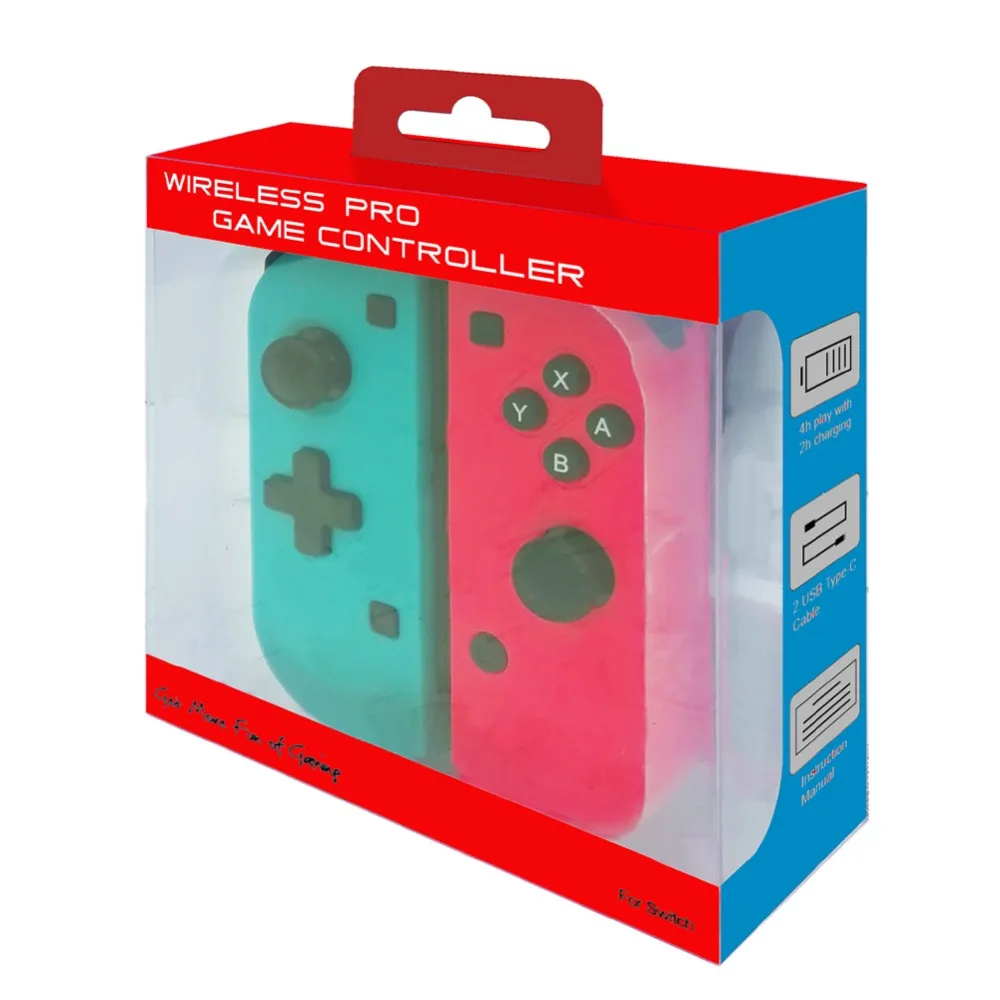
1 пара джойстик триггер геймпад PUBG мобильный контроллер Кнопка огня L1 R1 ключ
108,79 руб.
Новое поступление
Характеристики
*Текущая стоимость 2 433,68 уже могла изменится. Что бы узнать актуальную цену и проверить наличие товара, нажмите "Добавить в корзину"
| Месяц | Минимальная цена | Макс. стоимость | Цена |
|---|---|---|---|
| Feb-21-2026 | 3090.45 руб. | 3152.28 руб. | 3121 руб. |
| Jan-21-2026 | 2506.24 руб. | 2556.91 руб. | 2531 руб. |
| Dec-21-2025 | 3041.62 руб. | 3102.44 руб. | 3071.5 руб. |
| Nov-21-2025 | 3017.71 руб. | 3077.9 руб. | 3047 руб. |
| Oct-21-2025 | 2409.38 руб. | 2457.74 руб. | 2433 руб. |
| Sep-21-2025 | 2968.80 руб. | 3027.16 руб. | 2997.5 руб. |
| Aug-21-2025 | 2944.44 руб. | 3003.39 руб. | 2973.5 руб. |
| Jul-21-2025 | 2920.25 руб. | 2978.81 руб. | 2949 руб. |
Описание товара
Моднявка = ckeditor
Нажмите кнопку «Y» key plus «HOME» и удерживайте ее для 5s, чтобы включить правый контроллер, четыре светодиода будут мигать быстро и циркулировать, когда один (или более) из светодиодов сплошная яркость, это означает, что контроллер успешно соединен с консолью; Нажмите «SL» Ключ плюс ключ «SR» одновременно один раз, соответствующий светодиодный (ые) будет твердым ярким в правильном контроллере, это означает, что правый контроллер в качестве независимого контроллера успешно подключен к консоли и готов к использованию. Нажмите кнопку «A», чтобы вернуться к основному интерфейсу консоли.
Беспроводной геймпад для Nintendo Switch перезаряжаемый Джойстик контроллер для NS Nitendo Switch Console Pro Nintendo DOS Прямая поставка
Особенностям контроллера
1) эта пара контроллеров совместима с консолью переключателей и поддерживает только соединение Bluetooth.
2) его можно использовать в качестве всего контроллера, также можно использовать в качестве двух независимых контроллеров.
3) Нет необходимости устанавливать любой драйвер, он может быть использован после подключения к консоли с помощью кода Bluetooth.
4) беспроводное соединение Bluetooth V3.0, более низкое взаимодействие, стабильный Соединительный сигнал и простота в обращении.
5) встроенный полимерный литиевый аккумулятор емкостью 300 мА · ч может непрерывно использоваться около 4 ч после полной зарядки.
6) он поддерживает функцию обнаружения движения с помощью встроенного гироскопа в каждом контроллере.
7) он поддерживает функцию вибрации через встроенный двигатель в каждом контроллере.
8) многопользовательские игры могут быть воспроизведены путем одновременного подключения большего количества беспроводных контроллеров к консоли переключения.
9) Эргономичный дизайн и весовая конструкция делают светильник удобным даже в течение долгих часов непрерывной игры.
10) он может быть обновлен с помощью программного обеспечения обновления через USB кабель подключения к ПК.


Ключ краткое описание
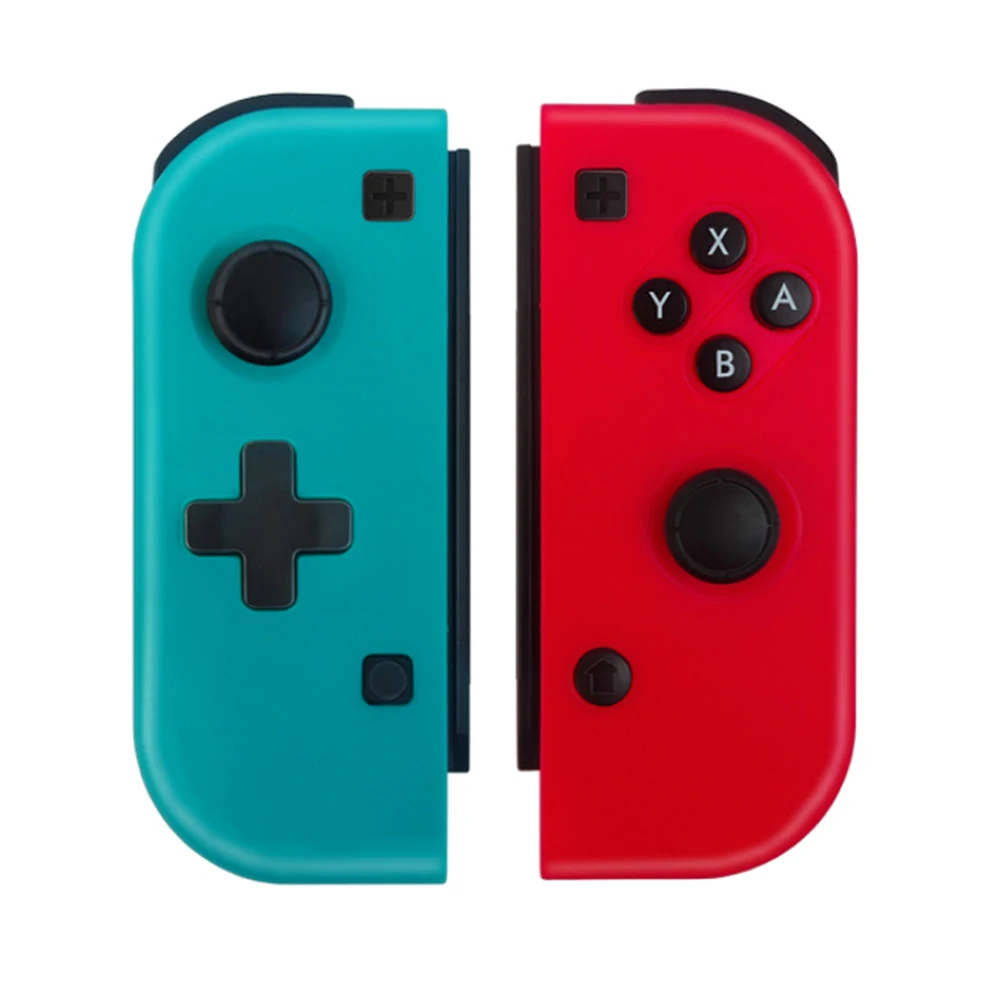
1) клавиша HOME: контроллер питания ВКЛ или выполните команды с консоли Switch.
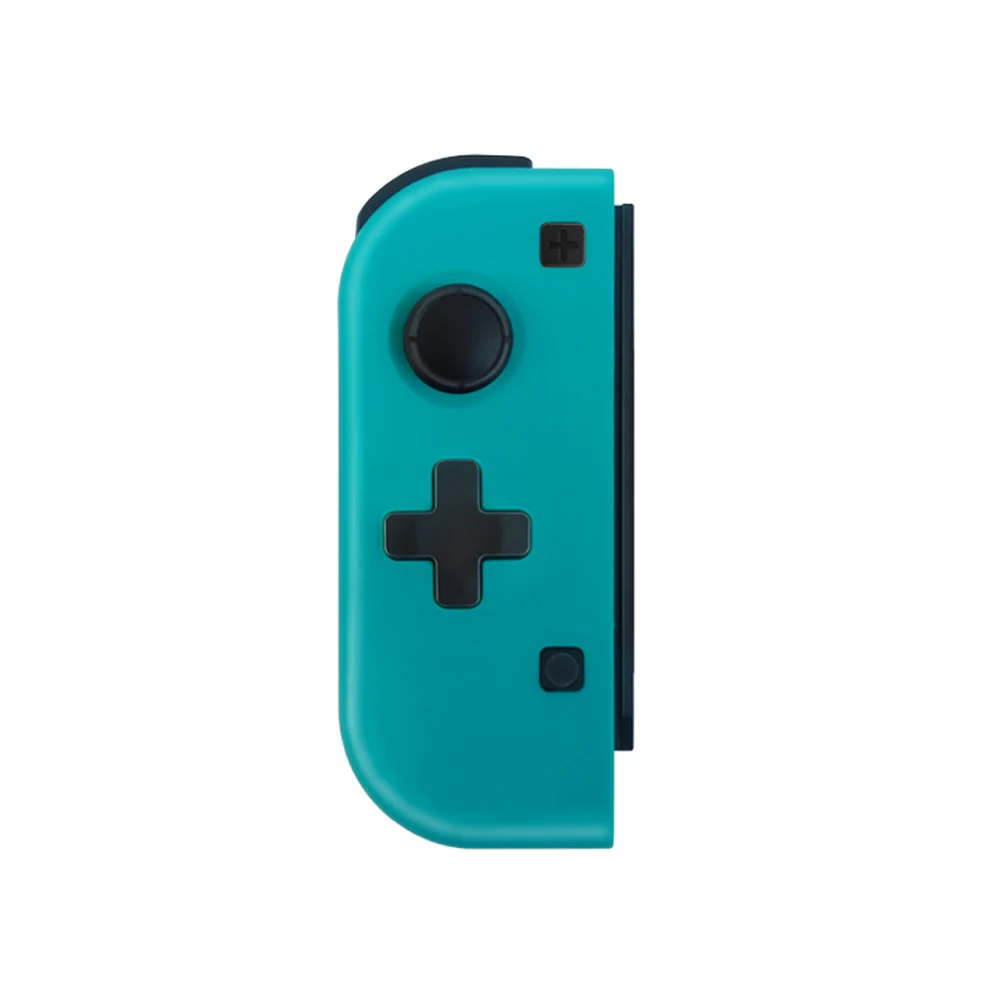
2) D-Pad: вверх, вниз, влево и вправо. Его можно легко управлять в восьми направлениях; Он выступает в качестве набора функциональных кнопок управления при использовании левого контроллера в качестве независимого управляющего устройства.
3) функциональные клавиши управления: A, B, X, Y. Идеальный ключевой дизайн, чувствительный и быстрый для работы с пальцами.
4) Левая палка и правая палка: Neoteric 3D палка может управляться точно на 360 ° круглый.
5) функциональные клавиши: L1, R1, L2, R2. Триггер и Плечевые кнопки обеспечивают быструю реакцию.
6) клавиша скриншота: Сделайте скриншот и сохраните; Она действует «Домашний» ключ при использовании левого контроллера в качестве независимого контроллера.
7) Кнопка сброса: короткое нажатие этой кнопки в отверстии сброса для выключения контроллера питания для отключения контроллера от консоли.
8) ключ разблокировки: левый ключ разблокировки и правый ключ разблокировки. Нажмите и удерживайте обе кнопки разблокировки одновременно для освобождения консоли переключения.
Подключение инструкция
1) подключение к консоли переключения в первый раз
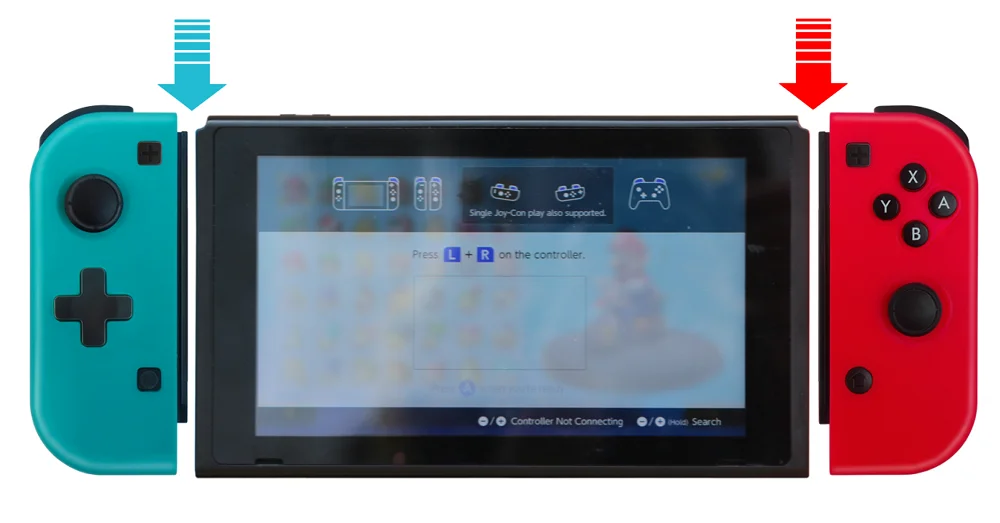
Включите переключатель консоли, на главном интерфейсе консоли, С помощью пальца нажмите на кнопку «контроллеры» «изменить захват/порядок», чтобы перейти к этому интерфейсу узора сопряжения «нажмите L + R на контроллере», игнорируйте «L + R».
Примечание: Подключите и подключите каждый контроллер к интерфейсу схемы сопряжения консоли переключения.
A. Подключение пары контроллеров (левый контроллер плюс правый контроллер) в качестве всего контроллера
Шаг 1: нажмите «слева от D-Pad», «key plus», «скриншот» и удерживайте 5s, чтобы включить левый контроллер, четыре светодиода будут мигать быстро и циркулировать, когда один (или более) из светодиодов является твердым ярким, это означает, что контроллер успешно соединен с консолью
Шаг 2: нажмите клавишу «Y» plus «HOME» и удерживайте ее для 5s, чтобы включить правый контроллер, четыре светодиода будут мигать быстро и циркулировать, когда один (или более) из светодиодов сплошная яркость, это означает, что контроллер успешно соединен с консолью.
Шаг 3: после того, как оба контроллера будут успешно соединены с консолью, нажмите кнопку «L1» plus «R1» одновременно один раз, соответствующий светодиодный (s) будет твердым ярким в каждом из обоих контроллеров, это означает, что весь контроллер (левый контроллер + правый контроллер) Успешно подключен к консоли и готов к использованию. Нажмите кнопку «B», чтобы вернуться к основному интерфейсу консоли

B. Подключение левого контроллера в качестве независимого контроллера
Нажмите «слева от D-Pad», «key plus», «скриншот» и удерживайте 5s, чтобы включить левый контроллер, четыре светодиода будут мигать быстро и циркулировать, когда один (или более) из светодиодов сплошная яркость, это означает, что контроллер успешно соединен с консолью; Нажмите" SL "key plus" SR "ключ одновременно один раз, соответствующий светодиодный (ые) будет твердым ярким в левом контроллере, это означает, что левый контроллер в качестве независимого контроллера успешно подключен к консоли и готов к использованию. Нажмите кнопку «слева от D-Pad», чтобы вернуться к основному интерфейсу консоли.

C. Подключение правильного контроллера в качестве независимого контроллера
Нажмите кнопку «Y» key plus «HOME» и удерживайте ее для 5s, чтобы включить правый контроллер, четыре светодиода будут мигать быстро и циркулировать, когда один (или более) из светодиодов сплошная яркость, это означает, что контроллер успешно соединен с консолью; Нажмите «SL» Ключ плюс ключ «SR» одновременно один раз, соответствующий светодиодный (ые) будет твердым ярким в правильном контроллере, это означает, что правый контроллер в качестве независимого контроллера успешно подключен к консоли и готов к использованию. Нажмите кнопку «A», чтобы вернуться к основному интерфейсу консоли.

2) Подключение к сопряженной консоли переключения
A. Весь контроллер (левый контроллер + правый контроллер): нажмите кнопку «HOME» и удерживайте в течение 2 с, чтобы включить весь контроллер, контроллер снова будет подключен к консоли автоматически.
B. Независимый левый контроллер: нажмите кнопку «скриншот» и удерживайте в течение 2 с, чтобы включить левый контроллер, контроллер будет подключен к консоли автоматически снова.
C. Независимый правый контроллер: нажмите кнопку «HOME» и удерживайте в течение 2 с, чтобы включить правый контроллер, контроллер будет подключен к консоли автоматически снова.
3) контроллер пробуждения
Если контроллер находится в спящем режиме, нажмите кнопку «домой» или «скриншот», чтобы разбудить его, он будет подключен к консоли снова автоматически.
Примечание: эта пара контроллеров не имеет ни функции NFC, ни функции камеры. Встроенные двигатели не являются двигателями HD, вибрация может отличаться в некоторых играх. Игры, которые требуют функции камеры и функции вибрации HD двигателя, не могут быть воспроизведены нормально, такие как ребенок, количество мячей, конкурс еды и т. Д.
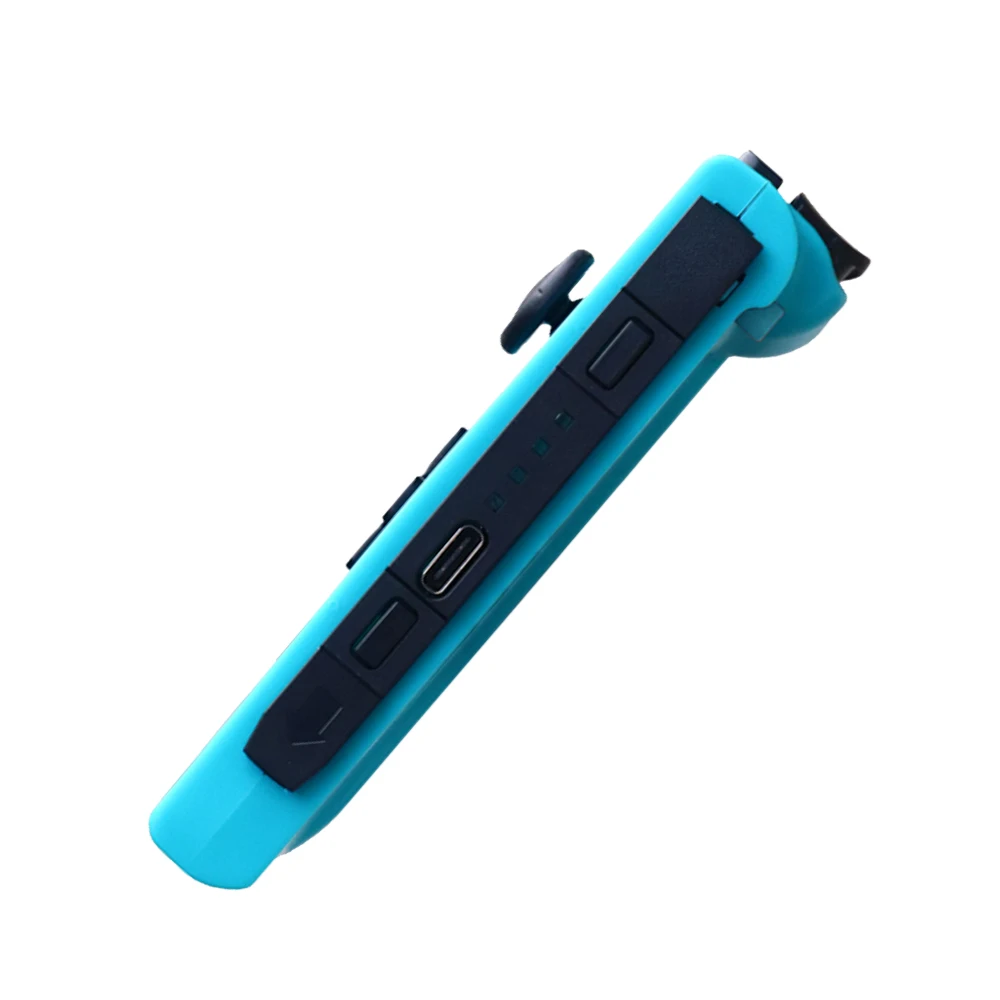
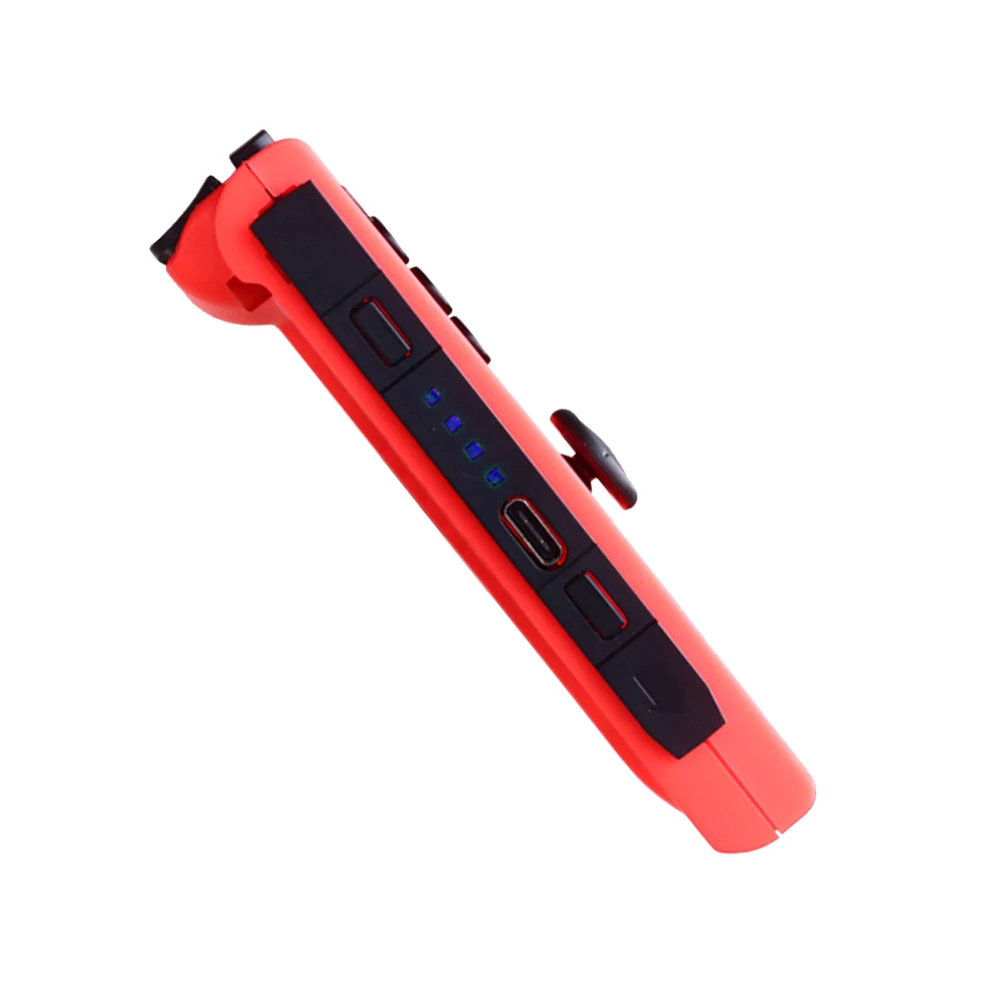
4. Светодиодный индикатор
1) четыре светодиода мигают быстро и циркулярно: Этот контроллер ищет Bluetooth для сопряжения.
2) светодиодный (ые) яркий: Этот контроллер подключается к консоли обычно через Bluetooth.
3) светодиодный (s) мигающий быстро: Этот контроллер заряда батареи ниже 3,6 V; В том случае, если напряжение ниже 3,4 в, контроллер будет выключен автоматически и не может быть включен.
4) четыре светодиода медленно мигают: Этот контроллер заряжается через подключение к зарядному устройству, четыре светодиода будут выключены после полной зарядки.
Меры предосторожности
1) Пожалуйста, не храните этот товар в влажных или высокотемпературных местах;
2) Не стучите, Не ударяйте, не прокалывайте или не пытайтесь разрушить этот продукт, чтобы не повредить его без необходимости;
3) не сбрасывайте его с мусором, так как этот продукт имеет встроенный литиевый аккумулятор;
4) Не используйте этот продукт возле огня или источников тепла;
5) несанкционированный или непрофессиональный персонал не может разобрать этот продукт, в противном случае он не будет в рамках послепродажной гарантии.
Инструкция по обновлению беспроводного контроллера Pro
Этот беспроводной контроллер Pro совместим с последней версией консоли переключения, когда он не работает с завода, чехол в версии консоли переключения будет обновлен в будущем, и контроллер не сможет быть подключен к консоли переключения, или сам контроллер должен быть модернизирован для улучшения функций, Затем этот контроллер может быть обновлен путем обновления прошивки через подключение к ПК. Вы можете получить последнюю версию обновленного программного обеспечения от поставщика контроллера и следуйте инструкциям ниже, чтобы обновить контроллер. Левый контроллер и правый контроллер должны быть обновлены соответственно.

2) на левом контроллере нажмите клавишу L3 в центре левой ручки и удерживайте ее, тем временем Подключите этот контроллер к ПК через usb-кабель, цвет «обновить прошивку» превращается в черный в окне, отпустите левую палку, затем нажмите на черную «обновить прошивку» Для обновления прошивки контроллера.

3. Окно «ОК» всплывает и показывает «Обновление успеха», нажмите «ок». На левом контроллере Четыре СВЕТОДИОДНЫЙ s начинает мигать медленно и одновременно четыре или пять раз, затем светодиодный 1 и светодиодный 4 медленно мигают, это означает, что обновление завершено и успешно. Удалите usb-кабель, четыре светодиода быстро мигают и циркулируют, а затем автоматически выключаются (или нажмите кнопку «RESET» один раз, чтобы выключить контроллер).

4. Коррекция оси левого контроллера после обновления:
После выключения четырех светодиодов и отключения левого контроллера поместите его на плоскую поверхность на стол, нажмите и удерживайте три клавиши одновременно, начиная с клавиши «Up of D-Pad», затем «L1», а затем «скриншот», Светодиодный индикатор 4 s начинает мигать как светодиодный 1, так и светодиодный 2, затем светодиодный 3 и светодиодный 4 мигания поочередно, отпустите три клавиши, затем нажмите кнопку «-» один раз на контроллере, четыре светодиодный кнопки быстро мигают и циркулируют некоторое время, Это означает, что ось успешно исправлена.

2. Обновление правильного контроллера
1) Дважды щелкните по обновлению на ПК с ОС Windows, появится окно и в окне появится «обновление прошивки» светильник серого цвета.

2) на правом контроллере нажмите клавишу R3 в центре правой палки и удерживайте, тем временем Подключите этот контроллер к ПК через usb-кабель, цвет «обновить прошивку» превращается в черный в окне, отпустите правую палку, затем нажмите на черную «обновить прошивку» Для обновления прошивки контроллера.

3. Окно «ОК» всплывает и показывает «Обновление успеха», нажмите «ок». На правом контроллере Четыре СВЕТОДИОДНЫЙ s начинает мигать медленно и одновременно четыре или пять раз, затем светодиодный 1 и светодиодный 4 медленно мигают, это означает, что обновление завершено и успешно. Удалите usb-кабель, четыре светодиода быстро мигают и циркулируют, а затем автоматически выключаются (или нажмите кнопку «RESET» один раз, чтобы выключить контроллер).

4. Коррекция оси правильного контроллера после обновления:
После выключения четырех светодиодов и отключения правильного контроллера поместите его на плоскую поверхность на стол, нажмите и удерживайте три клавиши одновременно в последовательности, начиная с «X», затем «R1», а затем «HOME», Светодиодный индикатор 4 s начинает мигать как светодиодный 1, так и светодиодный 2, затем светодиодный 3 и светодиодный 4 мигания поочередно, отпустите три клавиши, затем нажмите кнопку «+» один раз на контроллере, четыре светодиодный кнопки быстро мигают и циркулируют некоторое время, Это означает, что ось успешно исправлена.

Смотрите так же другие товары:


