
Компактный промышленный HSPA + 3g Роутер с слотом для sim карты M2M компактный и размер
17 664,53 руб.
Новое поступление
Характеристики
*Текущая стоимость 5 455,14 уже могла изменится. Что бы узнать актуальную цену и проверить наличие товара, нажмите "Добавить в корзину"
| Месяц | Минимальная цена | Макс. стоимость | Цена |
|---|---|---|---|
| Jun-26-2026 | 6928.22 руб. | 7067.95 руб. | 6997.5 руб. |
| May-26-2026 | 5619.34 руб. | 5731.45 руб. | 5675 руб. |
| Apr-26-2026 | 6819.22 руб. | 6955.75 руб. | 6887 руб. |
| Mar-26-2026 | 6764.18 руб. | 6899.11 руб. | 6831.5 руб. |
| Feb-26-2026 | 5400.87 руб. | 5508.30 руб. | 5454 руб. |
| Jan-26-2026 | 6655.49 руб. | 6788.52 руб. | 6721.5 руб. |
| Dec-26-2025 | 6601.84 руб. | 6733.19 руб. | 6667 руб. |
| Nov-26-2025 | 6546.99 руб. | 6677.41 руб. | 6611.5 руб. |
Описание товара
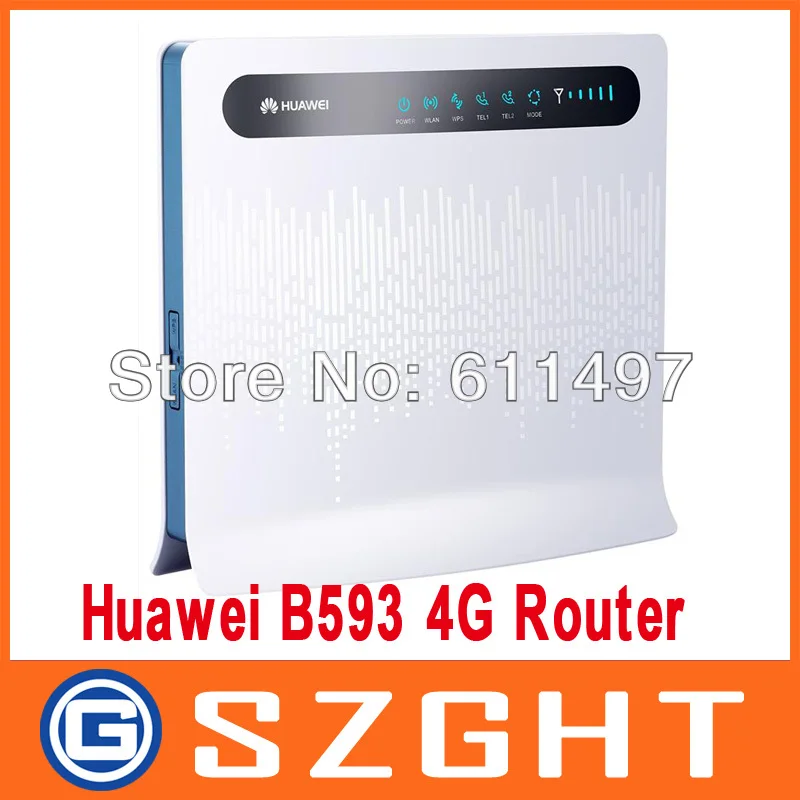
4G LTE CPE HUAWEI B593 роутер является первым LTE TDD беспроводным широкополосным роутером в мире, поддерживает LTE FDD Band 1/3/7/8/20 (800/900/1800/2100/2600 МГц) и аппарат, который не привязан к оператору сотовой связи полоса 38 (2600 МГц), Скорость загрузки до 100 ммбс и доступ к 32 Wi-Fi устройствам, которые станут идеальным центром для домашних развлечений и обмена информацией. Он поддерживает одновременный высокоскоростной доступ к нескольким устройствам, идеально подходит для бизнеса SOHO и малого бизнеса с его возможностями подключения по всему миру.
HUAWEI B593s-22Частот:
* 2G: EDGE/GPRS/GSM 850/900/1800/1900 МГц
* 3G HSUPA / HSDPA / UMTS / DC-HSPA + 900/2100 МГц
* 4 аппарат не привязан к оператору сотовой связи дуплексная частота 1/3/7/8/20 (800/900/1800/2100/2600 МГц) и аппарат, который не привязан к оператору сотовой связи полоса 38 (2600 МГц)
Особенности:
Порты:
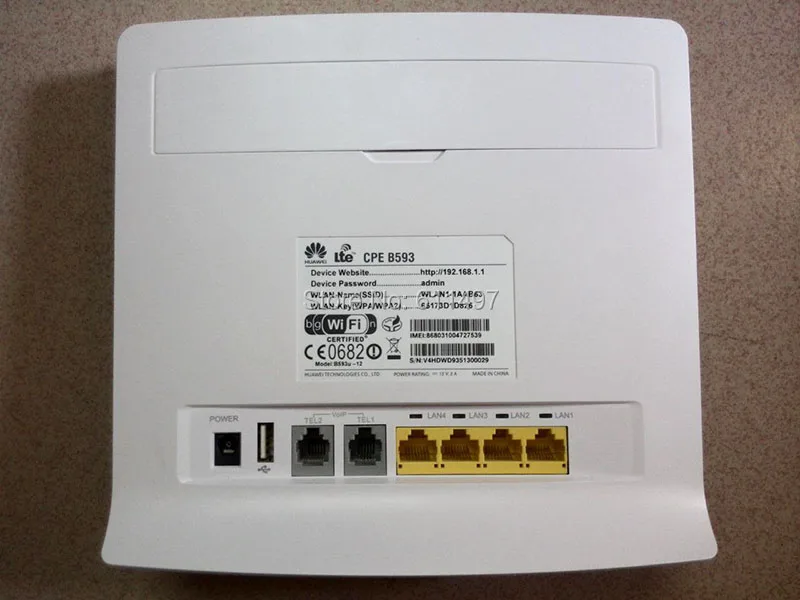
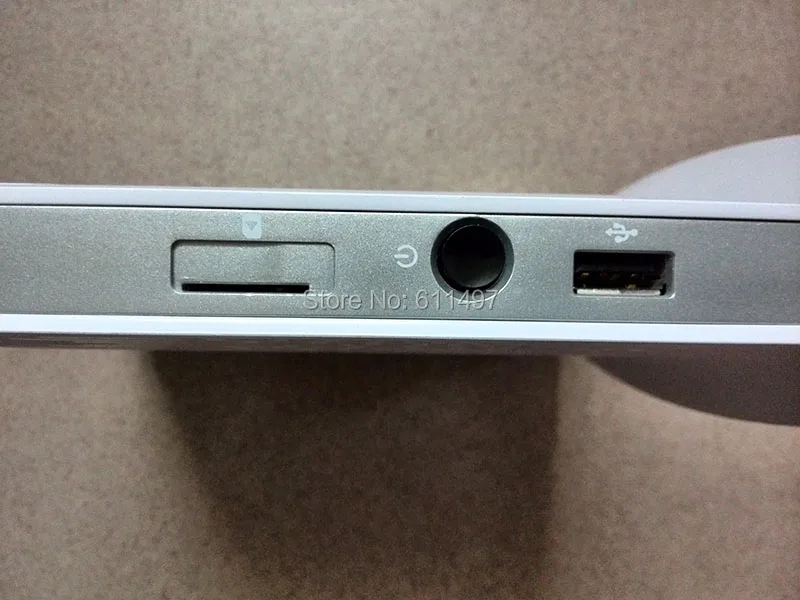
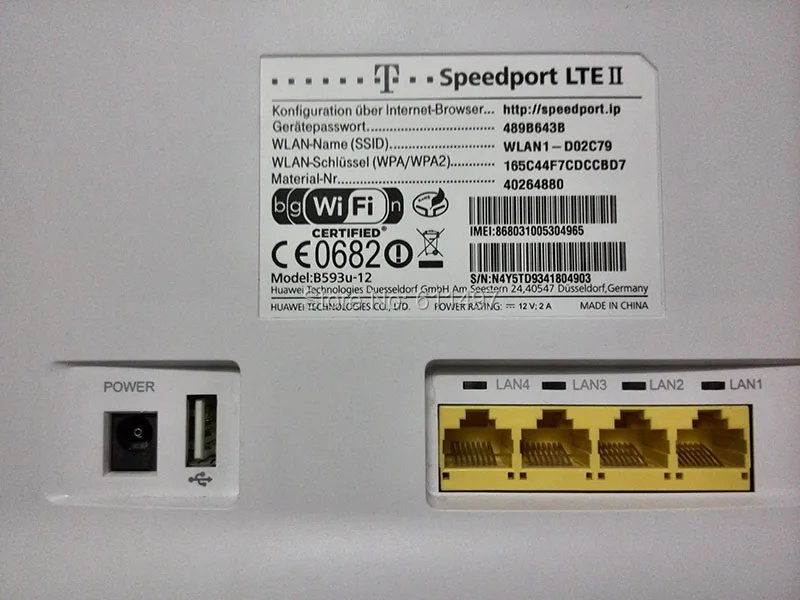
* 4 x LAN * 1 x USB кабель • 2 x RJ11Скорость передачи 4G (макс.)
* Загрузка 150 Мбит/с
* Загрузка 50 Мбит/с
Скорость передачи 3G (макс.)
* Загрузка 42,2 Мбит/с
* Загрузка 5,76 Мбит/с
Wi-Fi: Wi-Fi (802,11 b / g / n)
Расположение Addistional антенны: два порта антенны
Размер: 190 мм x 35 мм x 176 мм
Вес: 500 г
Операционные системы совместимы с:
* Windows 2000/ Windows XP/ Windows Vista/ Windows 7
* Mac OS 10,5/Mac OS 10,6/Mac OS 10,7
* Linux
Дорогие друзья, из-за различных операторов по всему миру, есть много различных логотипов на модемах huawei, и цвет (белый и черный), мы отправим модемы случайным образом в наличии!


Применение инстродуктион:
1. Вставьте sim-карту в слот для sim-карты.
2. Подключите шнур питания к модему и розетке.
3. Включите компьютер и любые другие устройства Модем LAN и USB порты.
4. Включите кнопку питания модема.
Подключение ПК к модему WLAN
1. Включите кнопку питания модема.
2. Сделайте индикатор, что WLAN включен. Чтобы активировать функцию WLAN ВКЛ и ВЫКЛ, Удерживая кнопку WLAN более 3 секунд.
3. Выберите свою сеть из списка беспроводных сетей, имя SSID совпадает с именем вашего модема и нажмите «Подключение». Введите ключ сетевой безопасности.
Примечание: * SSID и сетевой ключ безопасности можно найти на этикетке на задней части модема.
* Вы можете просмотреть и изменить настройки безопасности WLAN для страницы сетевого управления в разделе Общие Настройки> Настройки WLAN> безопасность.
4. Если запрос ПИН-кода активен, страница управления сетью журнала (http:/192.168.1.1) и введите правильный пин-код в предоставленном поле.
Сеть Управление страница открытие
1. Убедитесь, что ваша Флешка и компьютер или устройство установлены правильно.
2. Запустите веб-браузер и введите адрес http:/192.168.1.1
3. Если запрос ПИН-кода активен, Задайте вопрос о стороне сетевого управления. Штырь по умолчанию составляет 0000.
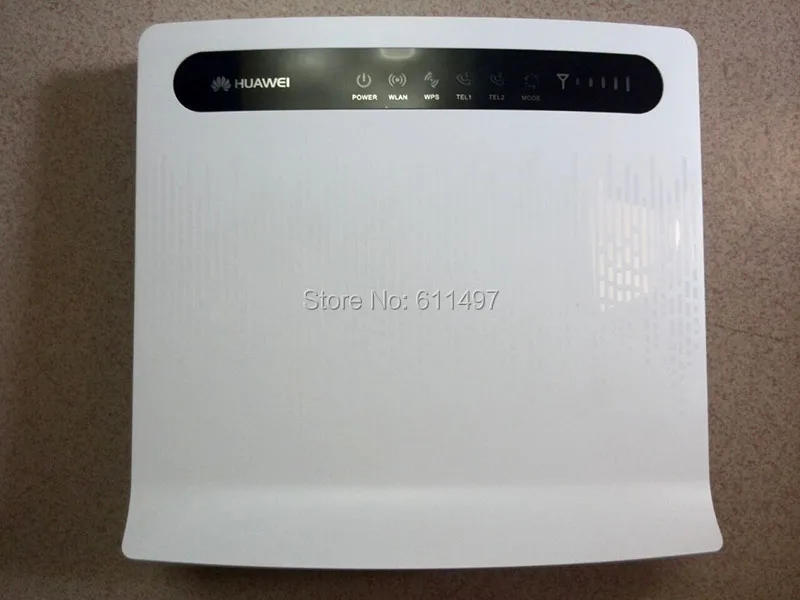
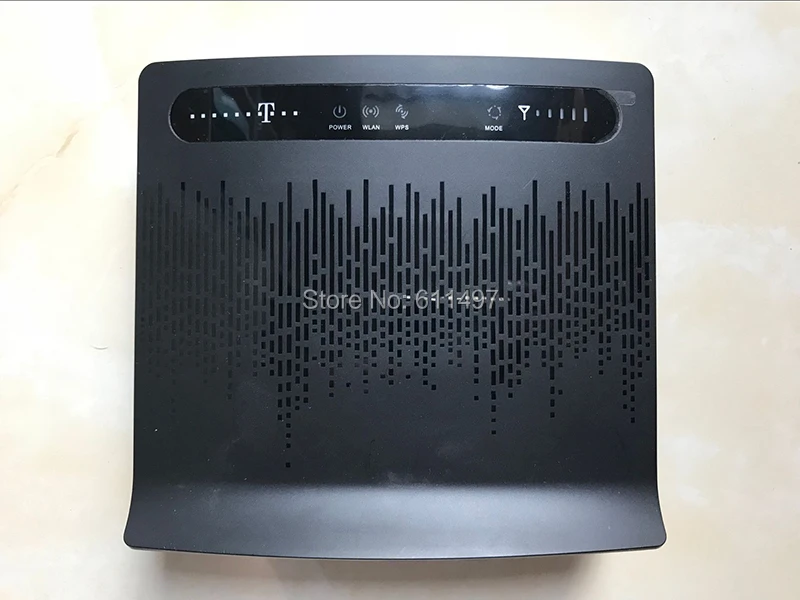
Светильник индикатора:
Светильник режиме Светильник Описание продукта:
РежимСинийЭтот светильник является постоянным синим, когда модем подключен к сети 4G, но данные не передаются. Светильник индикатора мигает синим цветом при передаче данных.
РежимЗеленыйЭтот показатель светильник постоянно горит зеленым в тех случаях, когда модем подключен к 3G сети, но не данные передаются. Светильник индикатора мигает зеленым цветом Когда данные передаются.
РежимОранжевыйЭтот светильник постоянно оранжевый, когда модем подключен к сети 2G, но данные не передаются. Светильник индикатора мигает оранжевым цветом при передаче данных.
РежимБелыйЭтот светильник будет мигать белым при подключении модема к беспроводной сети.
РежимКрасныйЭтот светильник постоянно красного цвета, когда модем не может подключаться к беспроводной сети или модему, не является беспроводной сетью.
РежимТутового шелкопрядаЭтот светильник включен, когда sim-карта не распознана, или пин-код не был или проверка подлинности ПИН-кода не прошла.
Беспроводная передача данныхНаВключена функция WLAN.
LAN1-LAN4НаЭтот светильник включен, когда компьютер или другое устройство подключено к порту локальной сети.
СигналНаБольше баров горит, чем сильнее беспроводной сигнал.
Смотрите так же другие товары:


