
Новое поступление

AAAE Top-Max98357 I2S 3 Вт усилитель класса D интерфейс пробоя Dac декодер модуль без фильтра

Linkardwell HD игра видео Захват 1080P HDMI коробка для XBOX One/360 PS3/PS4 | Электроника
3 751,63 руб.

TZT NWT3000-2 50 кГц-3G Гц генератор подметания сетевой анализатор частоты тестер
20 301,00 руб.

HDMI карточка для записи игр видео карты Xbox PS 3/4 DVD/компьютер/телеприставка открытый

Uno R3 Atmega328P 5V Development Board With Boot Loader Ch340G Usb For Arduino Connectors & Terminals | Электроника

2X3W усилитель MP3 декодер доска 12V Bluetooth 5 0 30 Вт автомобильный FM радио модуль

4X2 HDMI матричный распределитель переключатель HDCP 2 EDID 4K2K(4:2:0) конвертер UHD

World Online Store
Магазина World Online Store работает с 15.07.2019. его рейтинг составлет 87.95 баллов из 100. В избранное добавили 516 покупателя. Средний рейтинг торваров продавца 4.5 в продаже представленно 5744 наименований товаров, успешно доставлено 2671 заказов. 1004 покупателей оставили отзывы о продавце.
Характеристики
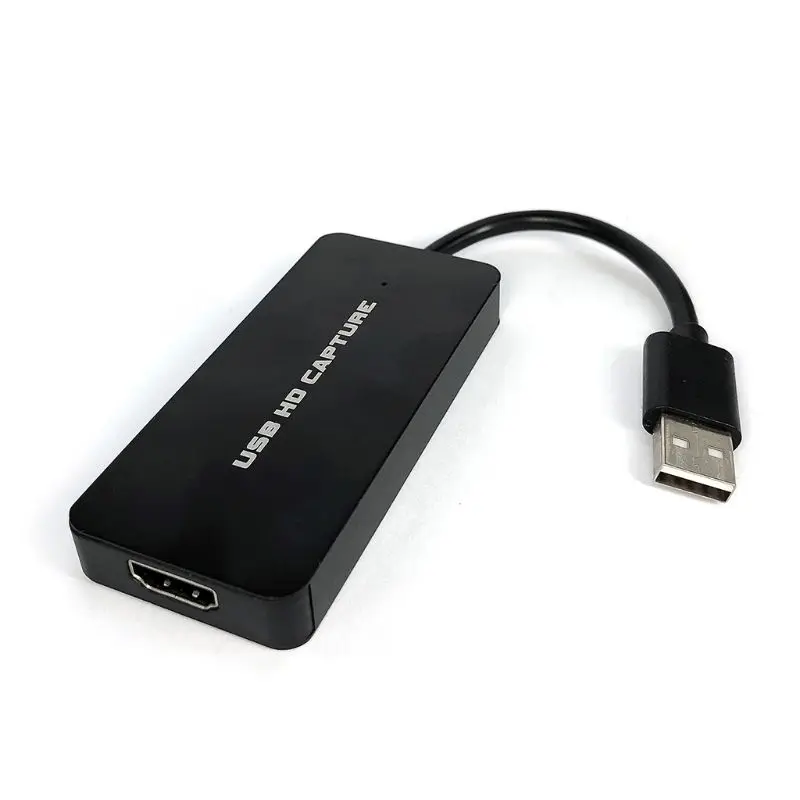
Высокоскоростной USB H D Capture для компьютерных игр прямой трансляции Plug And Play 60
История изменения цены
*Текущая стоимость 3 569,30 уже могла изменится. Что бы узнать актуальную цену и проверить наличие товара, нажмите "Добавить в корзину"
| Месяц | Минимальная цена | Макс. стоимость | Цена |
|---|---|---|---|
| Feb-20-2026 | 4533.8 руб. | 4624.29 руб. | 4578.5 руб. |
| Jan-20-2026 | 3676.96 руб. | 3750.81 руб. | 3713 руб. |
| Dec-20-2025 | 4461.73 руб. | 4550.36 руб. | 4505.5 руб. |
| Nov-20-2025 | 4426.96 руб. | 4515.59 руб. | 4470.5 руб. |
| Oct-20-2025 | 3533.30 руб. | 3604.78 руб. | 3568.5 руб. |
| Sep-20-2025 | 4354.91 руб. | 4441.10 руб. | 4397.5 руб. |
| Aug-20-2025 | 4318.86 руб. | 4404.29 руб. | 4361 руб. |
| Jul-20-2025 | 4283.5 руб. | 4369.22 руб. | 4326 руб. |
Описание товара
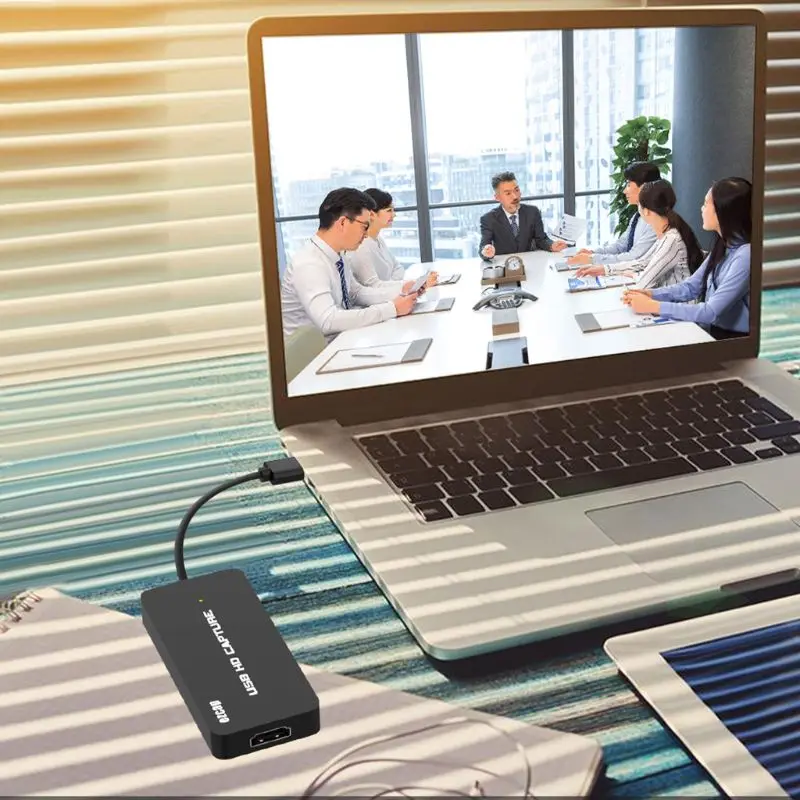
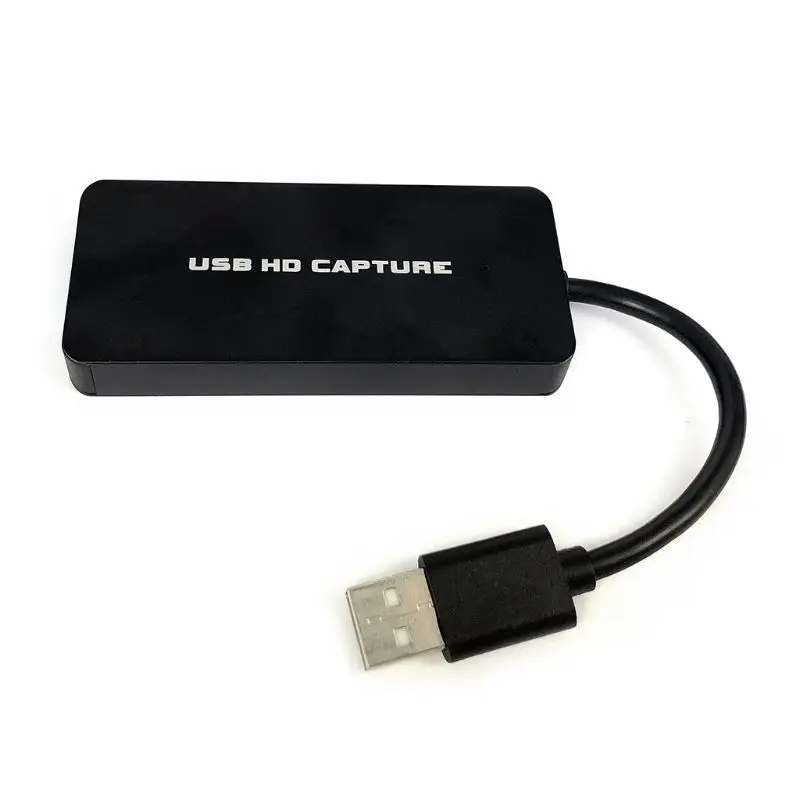
С ezcap USB HD захватом, просто подключите к ПК (Windows, Mac, Linux), нет необходимости устанавливать драйвер, вы можете использовать любые 3rd вечерние программы для захвата или потоковой передачи HD игры, или другой источник видео HD.
Ezcap USB HD Capture позволяет вводить сигнал HDMI 1080P60, а также записывать/записывать видео stream1080P60.
Характеристики:
Интерфейс USB
Видео вход HDMI
Аудио вход HDMI
Системные требования Windows 7,8,10, OS X 10,9 или более поздней версии, Linux.
ПК: в tel Core i5-3400 + NVIDIA GT630, B: в tel Core i7-3537U 2,0 GHz + NVIDIA GT735, Mac: i5 quad-core или выше, vga-карта с поддержкой DirectX 10, звуковая карта, 4 Гб оперативной памяти
Разрешение 720x480 (60p), 720x576 (50p), 1280x720p (50p), 1280x720p(60p), 1920x1080 (24p), 1920x1080 (25p), 1920x1080 (30p), 1920x1080 (50p), 1920x1080 (60p),
Запись качества макс 1080P 60fps
Примечание: ezcap USB H D Capture'T Поддержка i формат H DMI вход сигнала. Если вы вводите сигнал i, вы получите неполную половину изображения на панели программного обеспечения.
Порты подключения:
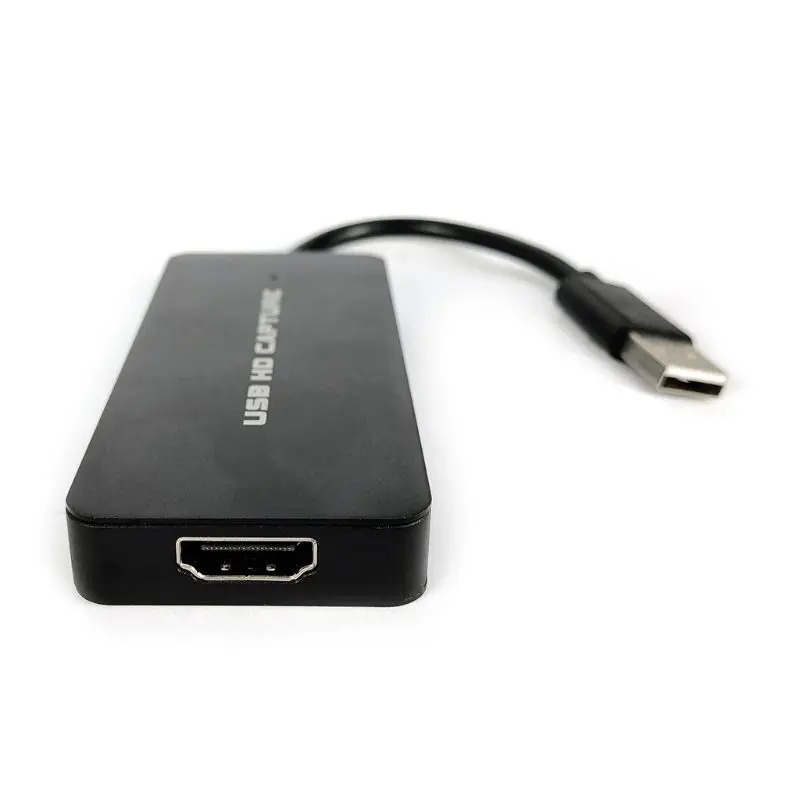
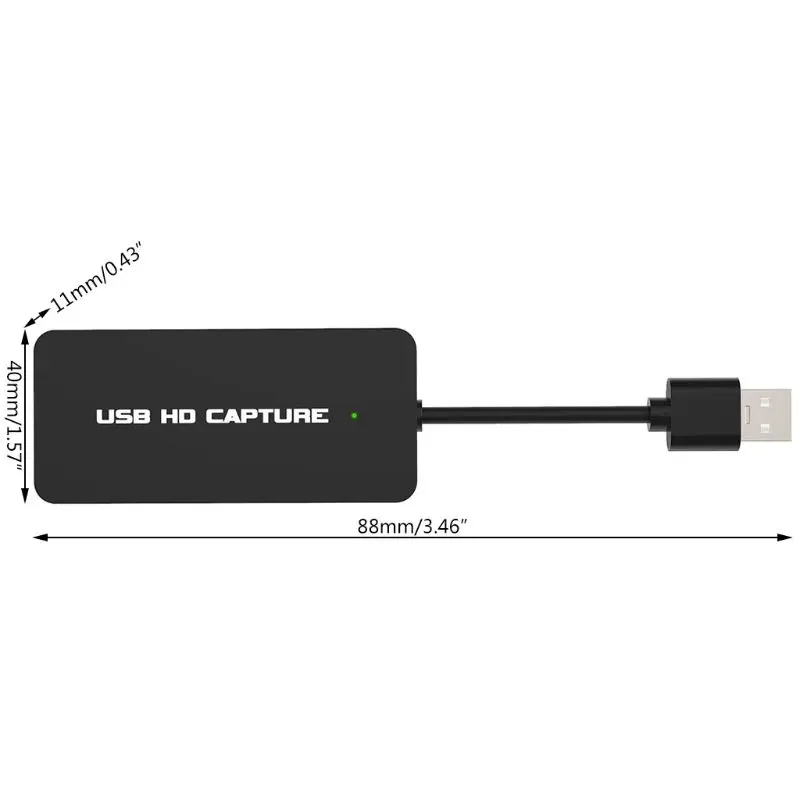
1. Порт USB-Для подключения к компьютеру.
2. Светодиодный-Включается при подключении к компьютеру и мигает при работе.
3. H DMI вход-Подключите источник видео к кабелю H DMI.
Работа с OBS на windows
1. Перейдите в obsproject.com/скачать, чтобы загрузить OBS Studi o в соответствии с вашим компьютером'Операционной системы и установите ее на свой компьютер.
Подключите usb-порт ezcap USB H D Capture к компьютеру и подключите источник видео к кабелю H DMI. Windows автоматически установит драйвер, и вы увидите"Видеоустройство ezcap USB"И"Аудиоустройство ezcap USB"В менеджере устройств.
2, Run OBS Studi o, нажмите"+"Значок под"Источники"Окно и выберите"Устройство видеозахвата", Вы можете создать одно имя, которое вы хотите. Появится окно, пожалуйста, выберите"Видеоустройство ezcap USB"В коробке рядом с"Устройство".
3. При установке режима аудиовыхода"Выход настольного аудио (сигнал) или (DirectSound). Тик"Используйте пользовательское аудио устройство"И выберите"Аудиоустройство ezcap USB"В коробке рядом с"Аудиоустройство":
Примечание: Если вы получаете плохое качество звука-Шум или затвор, возможно, вам нужно изменить настройки звука вашего компьютера. Щелкните правой кнопкой"Динамик"Значок в правом нижнем углу компьютера и выберите звук (ы)-Записывающие устройства. Двойной щелчок"Видеоустройство ezcap USB"И выберите"2 канала 16 бит, 48000 Гц (качество DVD)"At"Продвинутый"Проект, Если текущая Настройка"2 канала 16 бит, 44100 Гц (CD качество)". И, пожалуйста, выберите"2 канала 16 бит, 44100 Гц (CD качество)"At"Продвинутый"Проект, Если текущая Настройка"2 канала 16 бит, 48000 Гц (качество DVD)".
4. Если вы обнаружите, что видео и аудио не синхронизированы для записанного файла, вам нужно установить задержку видео для синхронизации аудио и видео. Щелкните правой кнопкой"Устройство видеозахвата"Затем нажмите"Фильтры". Нажмите, чтобы добавить"Задержка видео (Async)". Установите его до 470 мс (вы можете настроить его меньше или больше, пока не обнаружите синхронизацию аудио и видео):
5. Теперь вы можете записывать или передавать потоковое видео:
Для других приложений, настройки похожи, как указано выше, просто запустите приложение, а затем выберите устройство видеозахвата для"Видеоустройство ezcap USB". А также необходимо установить синхронную проблему, пожалуйста, узнайте больше из других способов.
Работа с OBS на Mac аналогична вышеуказанной на Windows: Загрузите и установите OBS studi o, затем выполните те же настройки.
Посылка:
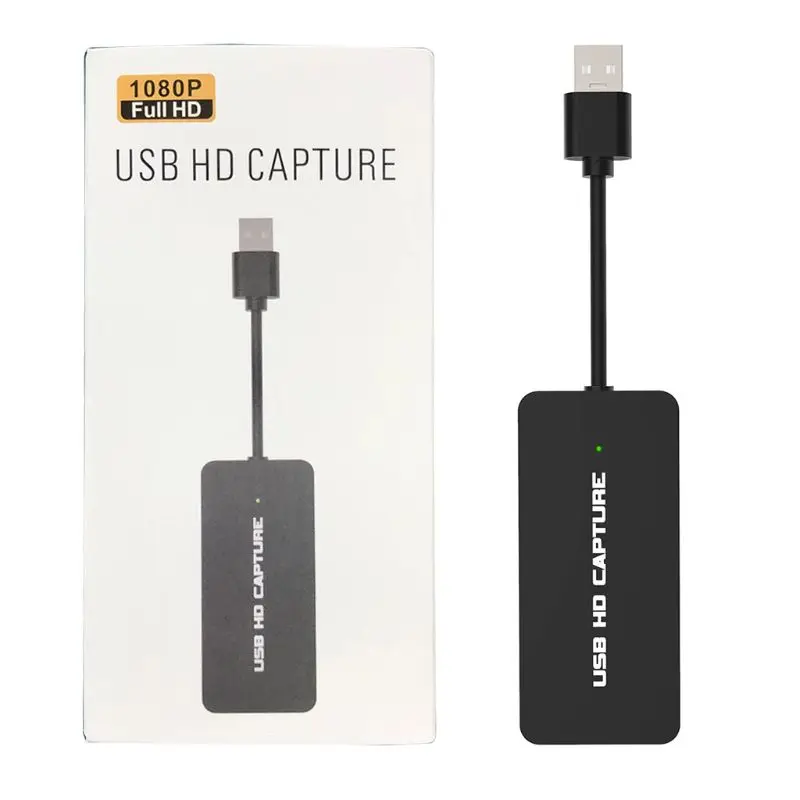
Ezcap USB H D захват, руководство
Размеры 88x40x11 мм (кабель не входит в комплект)


Смотрите так же другие товары: