
Ручка для игры Pubg мобильный профессиональный игровой курок Кнопка Fire Aim Key
1 110,78 руб.
Новое поступление
Характеристики
*Текущая стоимость 871,07 уже могла изменится. Что бы узнать актуальную цену и проверить наличие товара, нажмите "Добавить в корзину"
| Месяц | Минимальная цена | Макс. стоимость | Цена |
|---|---|---|---|
| Jun-26-2026 | 1106.17 руб. | 1128.14 руб. | 1117 руб. |
| May-26-2026 | 897.43 руб. | 915.1 руб. | 906 руб. |
| Apr-26-2026 | 1089.59 руб. | 1111.47 руб. | 1100 руб. |
| Mar-26-2026 | 1080.52 руб. | 1102.70 руб. | 1091 руб. |
| Feb-26-2026 | 862.33 руб. | 879.90 руб. | 870.5 руб. |
| Jan-26-2026 | 1063.44 руб. | 1084.66 руб. | 1073.5 руб. |
| Dec-26-2025 | 1054.33 руб. | 1075.15 руб. | 1064.5 руб. |
| Nov-26-2025 | 1045.12 руб. | 1066.36 руб. | 1055.5 руб. |
Описание товара
Игровая клавиатура Мышь конвертер
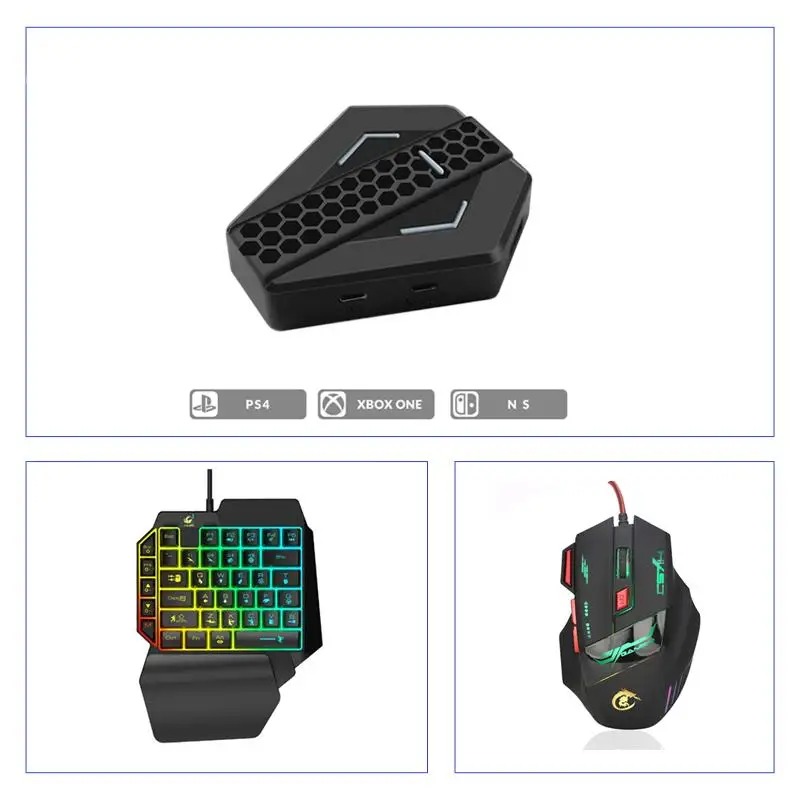
Игровая клавиатура мышь конвертер контроллер USB адаптер для Nintendo Switch/PS4/PS4XBox One/Xbox 360

Информация о продукте
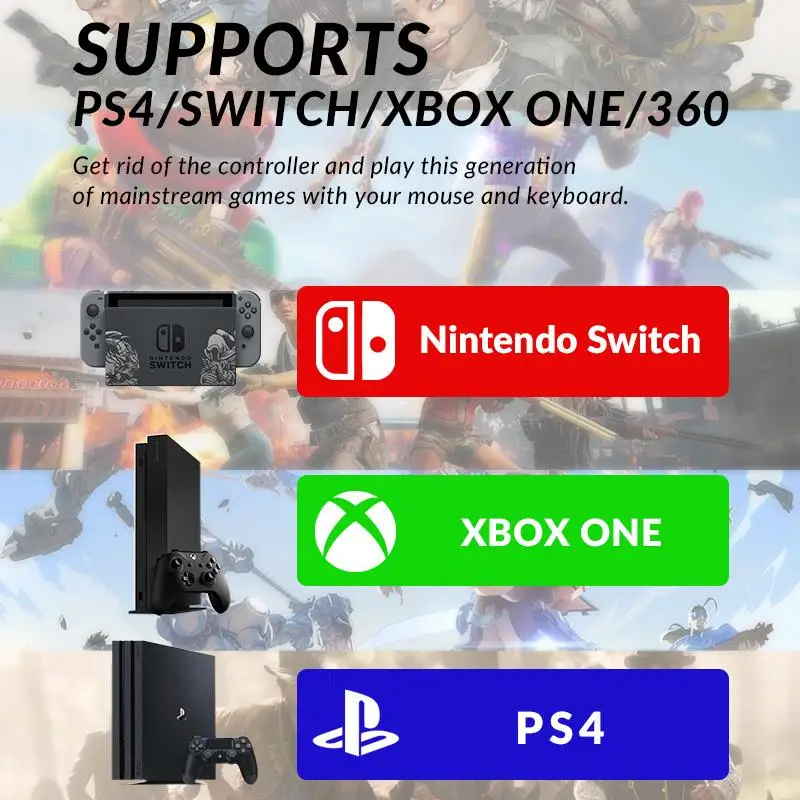
Поддержка ps4 / switch / xbox / 360
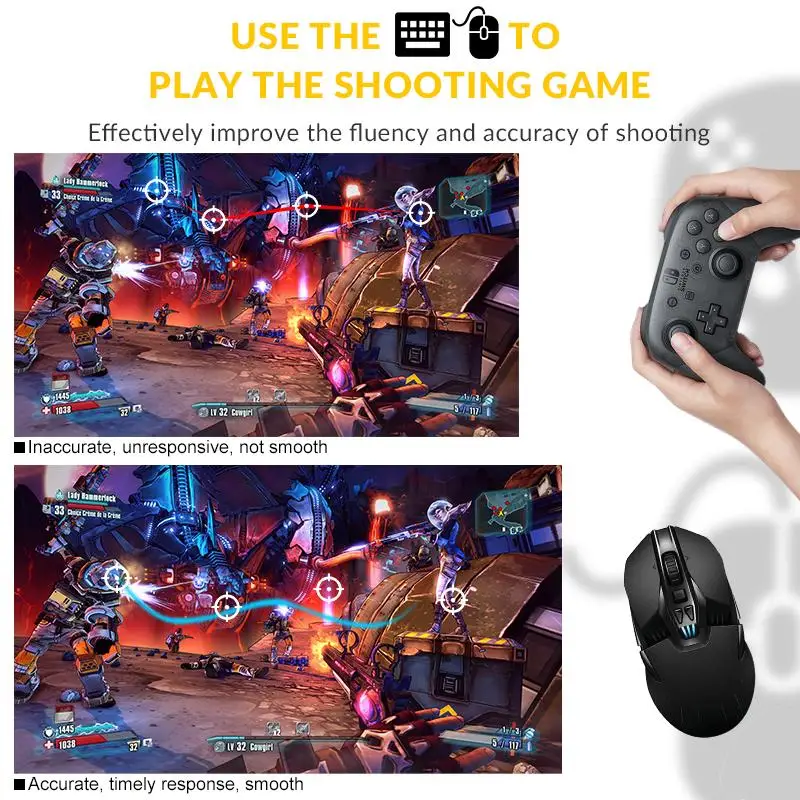
Этот продукт в основном подходит для проводного подключения клавиатуры и мыши для игровой консоли P3/P4/X1/N-Switch, особенно подходит для игр в игры FPS. Подключи и играй, вы можете принести ПК игровой опыт на свой телефон, что позволяет управлять мобильными играми с помощью вашей собственной клавиатуры и мыши. Больше мотивации во время игры, Увеличьте свою победу.
Подарите вам лучшее ощущение для игры.
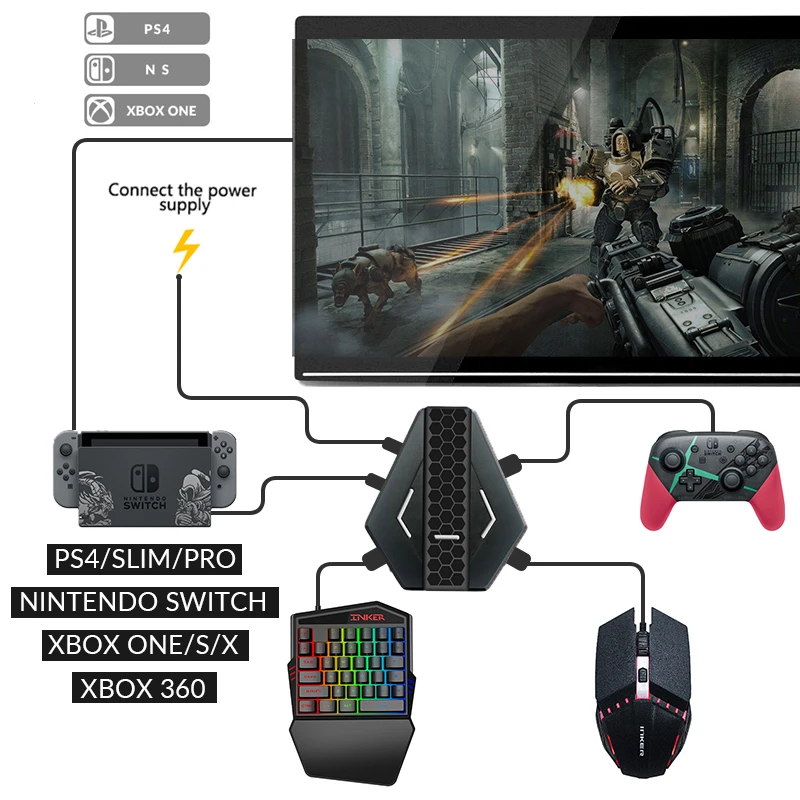
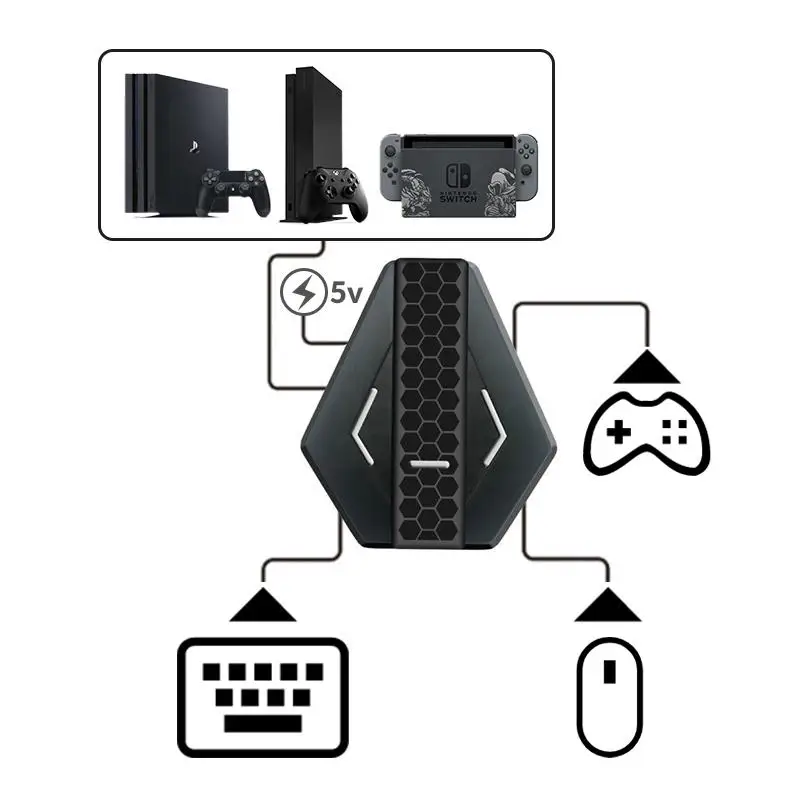
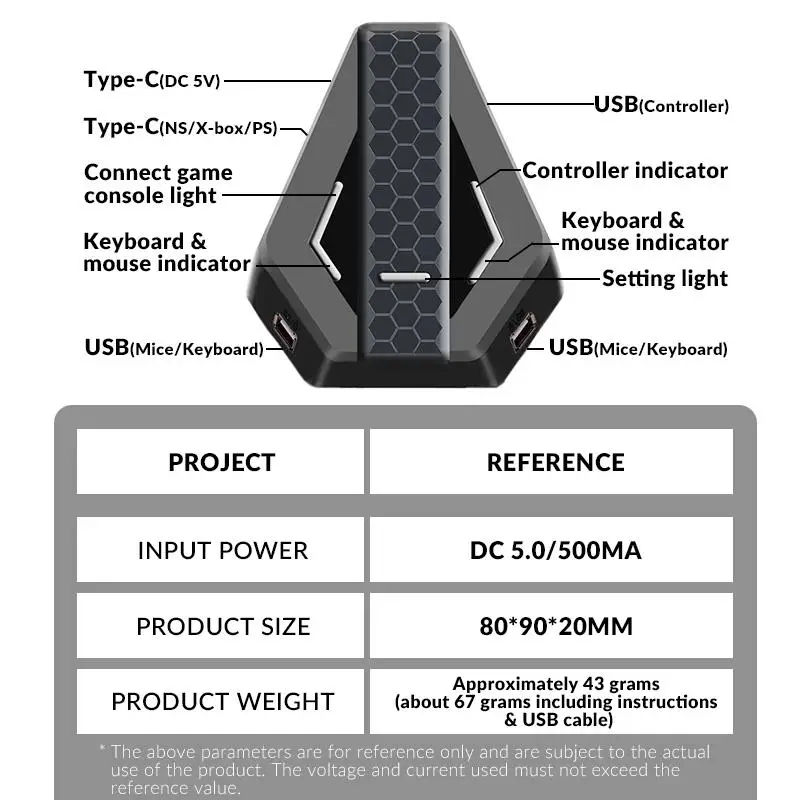
1. Поддержка P3, P4, X1, оригинальные ручки переключателя подключены к соответствующей игровой консоли через конвертер. 2. Первый usb-порт Mike-это входной разъем питания DC5V. Блок питания 5 в может быть подключен при необходимости клавиатуры фонаря, и другие устройства не должны быть подключены к источнику питания. 3. Второй usb-порт Mike используется для подключения к хост-порту USB и подключения к игровой консоли через usb-кабель.
Простота в эксплуатации
Интерфейс USB, помеченный ручкой, является интерфейсом ручки для подключения к оригинальному геймпаду и должен быть проводным для использования. Интерфейс USB с надписью «клавиатура/мышь»-это интерфейс клавиатуры и мыши для подключения мыши/клавиатуры к конвертеру.
Подключение руководство по эксплуатации
1. Подключите usb-кабель к второму порту микрофона конвертера и подключите его к usb-порту игровой консоли. Соответствующий индикатор всегда включен. 2. Вставьте соответствующую оригинальную ручку в соответствующий usb-порт ручки, и соответствующий светильник индикатора всегда включен, что указывает на успешность подключения. 3. Вставьте usb-головку мыши и клавиатуры в соответствующий usb-порт конвертера, и соответствующий светильник индикатора всегда включен, что указывает на успешность подключения. 4. При необходимости вы можете использовать кабель питания 5 В для подключения к первому интерфейсу USB Mike конвертера для питания преобразователя.
Инструкции по эксплуатации режима настройки клавиатуры
1. Нажмите на клавиатуру F11 и F12 одновременно, чтобы войти в режим настройки. Всегда включен соответствующий светодиодный режим настройки. 2. Сначала нажмите и удерживайте функциональную кнопку на ручке, нажмите кнопку на клавиатуре или мыши, чтобы установить (кнопка поддерживает только одну кнопку, соответствующую функции), 3D джойстик вверх, вниз, влево и вправо. Нажмите до конца (поддерживает верхнюю, нижнюю, левую и правую стороны), перекрестная клавиша устанавливается в верхней, нижней, левой и правой направлениях. 3. Затем отпустите кнопку на ручке, нажмите клавиатуру F11, F12 одновременно, чтобы войти в режим настройки, светодиодный режим настройки выключен. Операция настройки кнопки завершена. Примечание: Если вы не нажимаете кнопку функции ручки во время процесса настройки, функция кнопки, первоначально установленная на клавиатуре или мышке, будет очищена.
Инструкции по эксплуатации режима настройки мыши
1. Нажмите на клавиатуру F11 и F12 одновременно, чтобы войти в режим настройки. Светодиодный режим настройки всегда включен. 2. Нажмите левое 3D или правое 3D направление в нижней части (вверх, вниз, влево и вправо), встряхните соответствующее направление в 3D, А затем сдвиньте мышь (мышь поддерживает только функцию левого 3D или правого 3D) 3. Нажмите на клавиатуру F11 и F12 одновременно, чтобы войти в режим работы настройки. Светодиодный режим настройки выключен, мышь закончена, а затем выходит из режима настройки, и режим настройки мыши завершен. 4. Выбор чувствительности мыши: F12 + 1-самая низкая чувствительность, F12 + 9-самая высокая чувствительность. 1-9-это цифровое слово выше английской буквы. Примечание: содержимое настройки автоматически сохраняется при выходе из режима настройки.
Смотрите так же другие товары:


